
WPS新建在线文档的3种实用方法与技巧
在数字化办公日益普及的今天,在线文档已成为我们日常工作中不可或缺的工具。WPS作为一款功能强大的办公软件,其便捷的在线文档创建功能为我们的工作带来了极大的便利。接下来,我们将详细介绍如何在WPS中轻松创建在线文档。
一、启动WPS应用程序
首先,请确保你已经在电脑上成功安装并打开了WPS软件。如果尚未安装,可以前往官方网站下载最新版本。启动后,你会看到一个简洁直观的操作界面。
二、定位新建功能入口
在WPS的主界面中,新建按钮通常位于左上角或其他显眼位置。点击这个按钮后,会弹出一个包含多种文档类型的选择菜单。
三、选择在线文档类型
在弹出的菜单中,仔细寻找"在线文档"选项。这里提供了丰富的文档模板,包括文字处理、表格计算和演示文稿等类型,满足各种办公场景的需求。
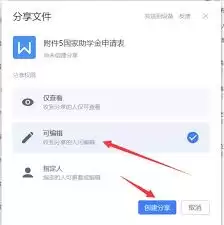
四、创建专属文档
选择需要的文档类型后,系统会立即进入新建文档页面。此时你可以开始输入内容并进行编辑。WPS在线文档的编辑功能非常强大,支持实时自动保存,完全不用担心数据丢失的问题。
五、善用协作功能
WPS在线文档的一大亮点是其出色的协作功能。你可以邀请团队成员或合作伙伴共同编辑文档,只需点击共享按钮,设置相应的查看或编辑权限,对方就能通过链接轻松加入协作。在协作过程中,所有人的修改都会实时显示,确保沟通高效顺畅。
六、个性化设置
你还可以对新创建的在线文档进行个性化定制。比如调整字体样式、字号大小、颜色搭配,以及段落格式等,让文档看起来更加专业美观。
七、保存与管理
完成文档编辑后,别忘了及时保存。WPS会自动将在线文档存储到云端,方便你在不同设备上随时访问。你还可以对文档进行重命名、移动文件夹等管理操作。
通过以上步骤,你就能轻松在WPS中创建在线文档,并充分利用其丰富功能提升工作效率。无论是个人办公还是团队协作,WPS在线文档都能成为你的得力助手,快来体验吧!
热门专题
热门推荐
摘要由实在Agent通过智能技术生成。此内容由AI根据文章内容自动生成,并已由人工审核。 随着企业数字化转型进入智能体(Agent)驱动的新阶段,如何平衡AI创新与安全合规成为关键挑战。尤其在《网络安全等级保护基本要求》(等保2 0)的严格框架下,企业级智能体的部署必须同时满足效率提升与合规保障的双
使用情景 对于外贸从业者来说,年终总结绝非简单的例行汇报。它是一次至关重要的年度复盘与战略规划,既要系统梳理过去一年的业绩成果与经验得失,也要为来年的市场开拓与业务增长指明清晰路径。在全球贸易竞争白热化的今天,一份逻辑严谨、数据详实、洞察深刻的总结报告,不仅是个人专业能力的集中体现,更是赢得管理层支
使用情景 又到年末了,年度安全工作总结是每个团队都绕不开的环节。这份总结的价值,远不止于一份简单的回顾。它更像是一份“体检报告”,清晰地告诉你过去一年安全工作的“健康状况”——哪里做得好,哪里还有隐患,从而为来年的精准施策打下坚实的基础。 不过,说起写总结、做PPT,不少人就开始头疼了:内容怎么组织
Zcash (ZEC) 月度暴涨520%:深度解析后市行情与关键点位 近期,隐私币龙头Zcash (ZEC) 上演了一场令人瞩目的行情,月度涨幅高达520%,价格一度逼近300美元,创下自2021年12月以来的新高。在加密市场整体承压的背景下,ZEC的逆势狂飙吸引了全球投资者的目光。本文将结合技术分
在存量竞争的时代,电商售后数据早已超越了“成本中心”的单一角色,它正成为洞察产品质量、优化物流链路、提升用户忠诚度的核心战略资产。然而,现实往往骨感:多平台、多店铺、多套ERP系统并存,数据散落一地。靠人工手动汇总?不仅耗时费力,更关键的是,你永远无法实现真正的实时预警与敏捷响应。那么,电商售后数据


