
Visual Studio Code 作为一款备受开发者青睐的开源代码编辑器,在日常使用过程中,我们时常需要对其在任务栏的显示范围进行个性化调整。下面将为大家详细介绍具体的设置步骤。
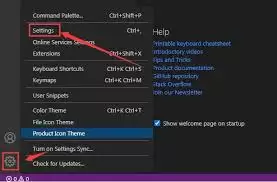
首先,请启动你的 VS Code 编辑器。接着,点击界面左上角的“文件”菜单,在弹出的下拉列表中选择“首选项”,然后点击“设置”。
在设置界面的搜索框中输入“window.titlebarstyle”,此时会显示相关的设置选项。VS Code 提供了多种标题栏样式供选择,例如“default”(默认样式)和“custom”(自定义样式)等。不同的样式会对任务栏的窗口预览范围产生一定影响。
如果你选择了“custom”自定义样式,还可以进一步调整相关参数。比如,尝试修改“window.frame”参数的值,将其设为“false”,这样 VS Code 窗口将不再包含传统边框,从而可能改变任务栏上窗口缩略图的显示范围。
此外,通过调整 VS Code 窗口的大小和位置,也能间接影响其在任务栏上的显示效果。你可以将窗口拖拽到屏幕的不同位置,观察任务栏上预览图的变化;或手动调整窗口尺寸,看看任务栏上窗口缩略图的显示效果如何随之改变。
同时需要注意的是,操作系统的相关设置也可能对 VS Code 在任务栏的显示范围产生影响。例如,某些系统的任务栏布局设置、窗口管理策略等都会起到一定作用。
通过以上这些方法,你可以根据自己的使用习惯和需求,灵活设置 VS Code 在任务栏的显示范围,从而获得更符合个人使用场景的体验。无论是为了更好地管理多个 VS Code 窗口,还是为了更便捷地切换不同项目的编辑界面,合理设置任务栏显示范围都能带来不小的便利。


