
Canva可画作为一款功能强大的在线设计工具,其线条粗细调整功能是用户经常需要用到的基本操作。本文将详细介绍如何在Canva中精准调整线条粗细,帮助您轻松掌握这一实用技巧。
首先,打开Canva可画软件并进入您需要编辑的设计页面。请确保已经选中需要调整线条粗细的元素,这个元素可以是绘制的直线、曲线,或者是图形的边框等。
选中元素后,在界面顶部的菜单栏中找到"属性"选项。点击"属性",会弹出一个设置面板,其中包含了与所选元素相关的各种属性设置选项。
在属性设置面板中,仔细查找与线条相关的设置区域。通常,您会看到一个类似于"线条样式"或"线条属性"的板块。
在这个板块中,有一个专门用于调整线条粗细的选项,可能会以直观的滑块形式呈现,或者是带有具体数值的输入框。
如果是滑块形式,您只需按住滑块并左右拖动,就能轻松改变线条的粗细程度。向左拖动会使线条变细,向右拖动则会让线条变粗,操作非常便捷。
若是数值输入框形式,您可以直接在框内输入想要的线条粗细数值。比如输入"2px"表示线条宽度为2像素,通过精确设置数值,可以满足更具体的设计要求。
除了上述常规方法,Canva可画还提供了一些快捷键操作来快速调整线条粗细。例如,您可以按下键盘上的"Ctrl"键(在Mac系统上是"Command"键)并同时按下"+"键或"-"键,每按一次,线条粗细会以预设的步长进行增减,方便您快速微调线条粗细。
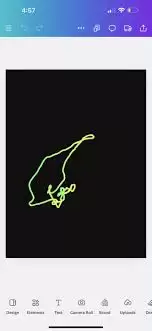
另外,如果您经常需要使用特定的线条粗细值,还可以将其设置为自定义的预设值。在属性设置面板中,找到"预设"或"保存设置"等相关选项,将常用的线条粗细数值保存下来,下次需要时直接选择预设值即可,大大提高设计效率。
通过以上多种方法,您可以在Canva可画中灵活、精准地调整线条粗细,让您的设计作品更加精致、专业,满足各种创意和审美需求。无论是制作简单的图形示意,还是精心设计的海报、插画等,都能通过精确控制线条粗细来提升作品的视觉效果。


