
Word制作流程图方法详解:快速创建专业流程图指南
在日常办公和学习中,我们经常需要借助流程图来清晰展示信息和步骤。环形流程图凭借其独特的视觉效果,能够直观呈现复杂的循环关系。下面就来介绍如何在Word文档中制作专业的环形流程图。
准备工作
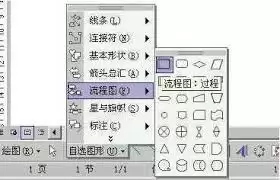
首先打开Word文档,将光标定位到需要插入流程图的位置。
插入基础形状
点击顶部菜单栏的"插入"选项,选择"形状"功能。在形状库中找到"同心圆"或类似的环形图形,点击选中后,在文档区域拖动鼠标绘制出环形轮廓。
添加说明文字
为了让流程图更具说明性,我们需要在环形中添加文字标注。再次点击"插入"菜单中的"文本框"选项,选择合适的文本框样式。在环形内部拖动绘制文本框,输入对应的步骤说明。通过调整文本框的大小和位置,使其与环形完美契合。
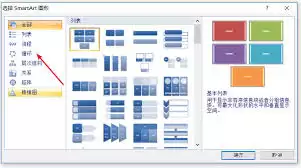
美化图形样式
选中环形和文本框后,可以通过"绘图工具"中的"格式"选项进行样式调整。您可以更改形状的填充颜色、边框样式、文字字体等属性,让流程图看起来更加美观专业。
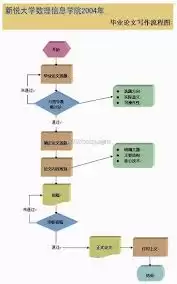
调整图层顺序
当流程图包含多个环形或文本框时,可能需要调整它们的图层关系。选中需要调整的图形,在"绘图工具"的"格式"选项中,使用"上移一层"或"下移一层"功能来改变叠放顺序。
添加连接线
如果流程图需要表示步骤间的关联,可以插入连接线。点击"插入"菜单中的"形状",选择直线或曲线等连接线形状。在环形之间绘制连线,并调整线条的长度和弧度。选中线条后,同样可以在"格式"选项中设置颜色、粗细等样式。
通过以上步骤,您就能在Word中制作出精美的环形流程图。这种直观的图示方式不仅能清晰展示工作流程,还能为学习和工作提供有力的视觉支持。
热门专题
热门推荐
在文档数字化与智能处理领域,一款高效精准的在线工具能极大提升工作效率。今天重点评测的TextIn Tools,正是这样一个集OCR识别、格式转换于一体的全能型免费平台。它由上海合合信息科技开发,该公司在人工智能文字识别领域拥有超过17年的技术积累,实力深厚。我们熟悉的“扫描全能王”、“名片全能王”等
还在为制作PPT而烦恼吗?排版耗时、素材难寻、风格杂乱……这些常见困扰,或许一个智能工具就能高效化解。 WPS智能PPT,是一款基于先进人工智能技术的在线演示文稿辅助平台。其核心优势在于:用户仅需输入文本内容,内置的AI引擎便能自动进行视觉设计与美化,快速生成多种风格的精美版式供您挑选。这极大地简化
在追求高效办公的今天,各类AI工具不断涌现,但能够真正实现“一站式”智能集成的平台却屈指可数。本文将深入介绍的“超办AI”,正是这样一个致力于将多种AI能力深度融合,直接赋能日常工作效率的集成化平台。 超办AI是什么?一站式AI办公平台详解 简而言之,超办AI是一个智能办公解决方案平台。其核心理念非
学术灵感:AI驱动的中文论文写作辅助工具全解析 在科研写作过程中,从选题构思到初稿完成,研究者往往需要投入大量时间与精力。是否存在一种高效工具,能够在研究起点——即灵感激发与论文框架构建阶段——提供实质性帮助?本文将深入探讨的“学术灵感”平台,正是这样一款专注于中文论文写作场景的AI智能助手,旨在提
在视觉营销主导的数字化时代,一个名为“造物云”的在线3D营销设计平台正在重塑内容生产的规则。它本质上是一个基于浏览器的云端设计工具,其核心价值在于,让用户无需依赖复杂的专业软件或高昂的硬件,就能独立创作出具有商业摄影品质的3D渲染图片和动态视频。这为品牌营销、电商展示和社交媒体内容创作开辟了高效的新


