
在使用TP-Link物联设备的过程中,我们偶尔会遇到需要更换已绑定的手机号的情况,比如原先的号码停用了,或是希望将设备管理权限转移给其他使用者。接下来,我们就详细介绍一下更换TP-Link物联手机号的具体步骤。
准备工作
在更改手机号之前,请确保你已经准备好一个可用的新号码,并且该号码能够正常接收短信验证码。同时,你需要在手机上安装最新版本的TP-Link物联APP。
打开TP-Link物联APP
打开手机上的TP-Link物联应用,输入你当前的账号和密码进行登录。如果忘记了密码,可以通过“找回密码”功能重置后再登录。
进入设备管理界面
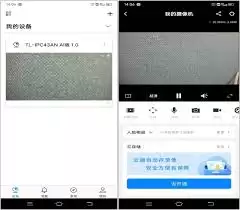
成功登录后,在APP首页找到并点击你想要更换手机号绑定的设备图标,进入该设备的管理页面。
设备设置选项
在设备管理页面中,通常会有一个设置选项入口,一般显示为齿轮状图标。点击该图标进入设备设置页面。
账号与安全
在设备设置页面中,查找与账号相关的选项,通常会有一个“账号与安全”或类似的条目。点击进入该页面。
更换手机号
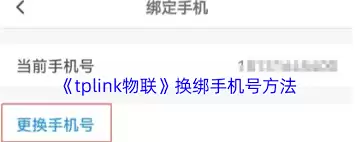
在“账号与安全”页面中,找到“绑定手机号”或类似的选项,点击进入更换手机号的操作页面。
输入新手机号
在更换手机号页面,输入你准备好的新手机号码,然后点击获取验证码。系统会将验证码发送到你输入的新手机号上。
验证新手机号
输入接收到的短信验证码,点击验证按钮。验证成功后,新手机号将成功绑定到该设备上,原绑定手机号会被替换。
确认更改
完成上述步骤后,请仔细确认新手机号是否已正确绑定。如有需要,可以再次尝试接收验证码以确保接收正常。
通过以上步骤,你就可以轻松更换TP-Link物联设备绑定的手机号。这样一来,你就能更方便地管理和控制你的智能设备,确保设备的安全与便捷使用。如果在操作过程中遇到任何问题,可以参考APP内的帮助文档或联系TP-Link官方客服获取进一步的支持与指导。


