
在Adobe Illustrator中,移动锚点是一项基础且常用的操作,它能够帮助我们精准绘制图形并灵活调整形状轮廓。
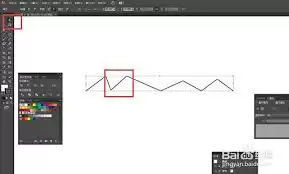
选取直接选择工具
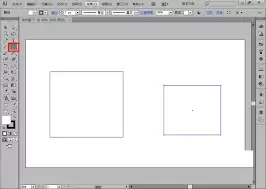
想要移动锚点,首先需要选用“直接选择工具”。这个工具的图标是一个白色箭头,快捷键为A。选中该工具后,即可对图形中的锚点进行相应操作。
点击并拖动锚点
使用直接选择工具单击某个锚点时,该锚点会被激活,周围会出现实心方块标识。此时按住鼠标左键并拖动,就能轻松移动该锚点的位置。随着锚点的移动,与之相连的路径也会实时变化,从而实现对整个图形外形的调整。比如,通过拖拽矩形角上的锚点,可以将其变为平行四边形或其他不规则的四边形。
同时移动多个锚点
如果需要同时调整多个锚点的位置,可以按住Shift键依次点击各个锚点,然后进行拖拽操作。这样所有被选中的锚点就会同步移动,保持彼此间的相对位置关系不变,特别适合快速修改图形的整体轮廓。
使用方向键微调
在移动锚点时,若要进行精细的位置调整,可以借助键盘方向键进行微调。每按一次方向键,锚点就会按预设的步长移动一个微小距离。这种方式非常适合需要精确对齐或做细节微调的场景。
结合变换面板
我们还可以打开“变换”面板来实现更精准的锚点移动。通过在面板中输入具体的坐标数值,可以精确控制锚点在水平和垂直方向上的移动距离。在变换面板中,X代表水平位置,Y则对应垂直位置。输入数值后按下回车键,锚点就会按照指定的参数进行移动。
注意事项
在移动锚点时,建议随时观察图形的变化,确保调整后的形状符合设计预期。对于复杂图形,可能需要多次调整不同位置的锚点才能达到理想效果。另外,不同类型的图形(如直线段、曲线段)上锚点的移动方式会略有差异,需要根据实际情况灵活操作。熟练掌握移动锚点的技巧,能让我们在Illustrator中更高效地创作出精美的矢量图形。


