
在Axure原型设计中,合理设置元件文字长度对提升界面美观度和信息清晰度至关重要。下面将详细介绍调节Axure元件文字长度的具体方法。
首先,在Axure中添加文字元件后,选中该元件。在右侧属性面板中,可以找到与文字相关的设置选项。
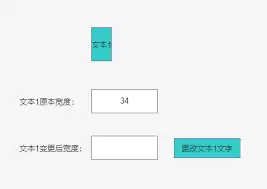
处理单行文字元件时,比如按钮上的标签文字,我们可直接在“文本”框中编辑内容。若要控制文字长度,Axure提供了几种灵活的处理方式。一种方法是人工优化文字表述,使其更加简洁明了,避免冗长。比如可以将“请点击此处进行下一步操作”简化为“点击进入下一步”。
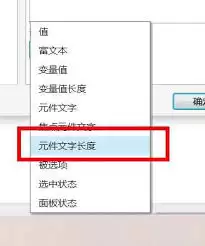
若需强制限定文字的显示长度,可通过设置元件的宽度来间接实现。先确定文字在元件内显示的理想宽度范围,然后调整元件的宽度尺寸。当文字内容超出元件宽度时,Axure会根据设定的换行规则自动调整显示方式。在属性面板中找到“溢出”选项,可设置为“滚动”或“截断”。选择“截断”时,超出的文字会以省略号显示,例如“这是一段较长的文字……”,既保证了文字信息的完整性,又避免了过长文字对界面布局的影响。
对于多行文字元件,比如文本框或动态面板中的文字区域,设置方式稍有不同。选中元件后,在属性面板中找到“文本框”相关设置。这里可以设定最大行数和每行的字符数量。例如,将最大行数设为3行,每行字符数设为20个,这样在该元件中输入的文字就会按照设定的长度规则进行显示。
此外,还可以利用Axure的条件逻辑功能动态控制文字长度。例如,当满足特定条件时,改变元件的宽度或调整文字的显示方式。通过“条件逻辑”面板,设置触发条件和相应动作,实现更加灵活的文字长度控制效果。
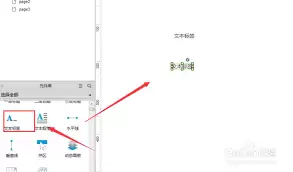
总而言之,在Axure中设置元件文字长度需要综合考虑界面设计需求、信息传达准确性以及整体美观性。合理运用上述方法,能够让我们的Axure设计作品在文字显示方面更加专业和出色。


