
或许很多人对CORE项目还不太熟悉,或者对它的印象仍停留在早期的挖矿阶段。但事实上,CORE主网已经正式上线,正在逐步构建一个去中心化的区块链生态系统。作为一款智能钱包,小狐狸Wallet具备强大的扩展能力,用户通过添加CORE自定义网络,即可解锁更多实用功能与服务。
适合国内用的虚拟币交易所
小狐狸Wallet不仅仅是一个基础的加密货币钱包,当您为其添加了自定义网络后,便能更便捷地管理和追踪跨链资产,从而大大提升日常操作的效率和便捷性。
为了帮助大家更好地完成配置,下面将详细介绍如何在钱包中添加CORE主网。
小狐狸Wallet添加CORE主网教程
请按照以下步骤操作,即可轻松完成CORE网络的添加。
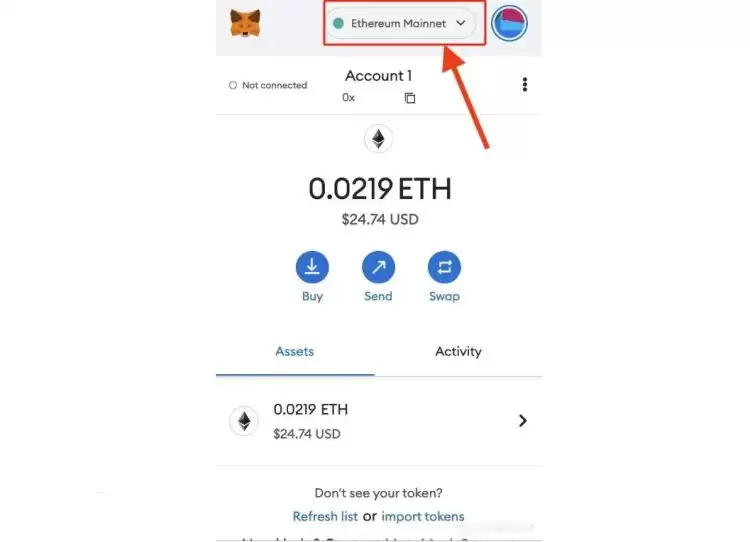
- 点击网络选择器:首先,在钱包界面找到并单击顶部的网络选择按钮(通常显示为当前网络名称旁的下拉箭头)。点击后,系统会展开一个您已连接的网络列表。
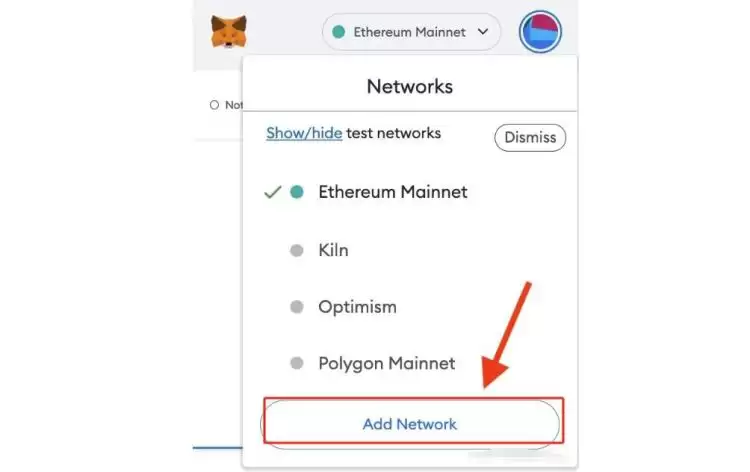
- 选择“添加网络”:在网络列表的底部,找到并点击“添加网络”选项。
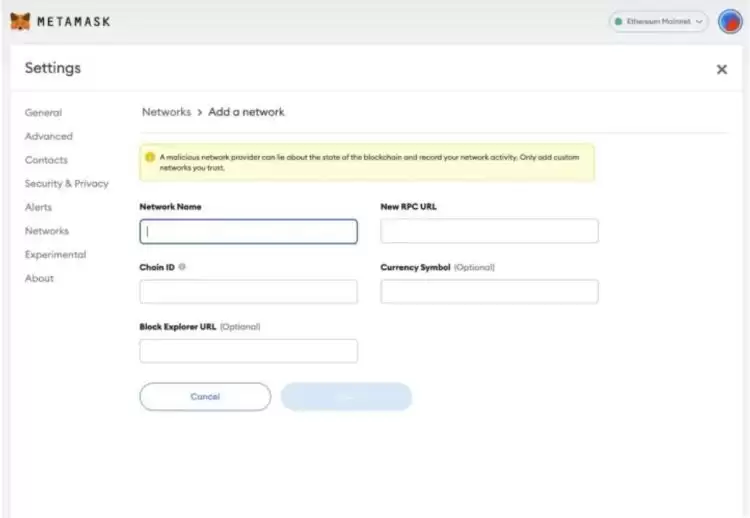
- 填写网络参数:点击后,钱包会打开一个新的界面,要求您手动填写该网络的各项参数。
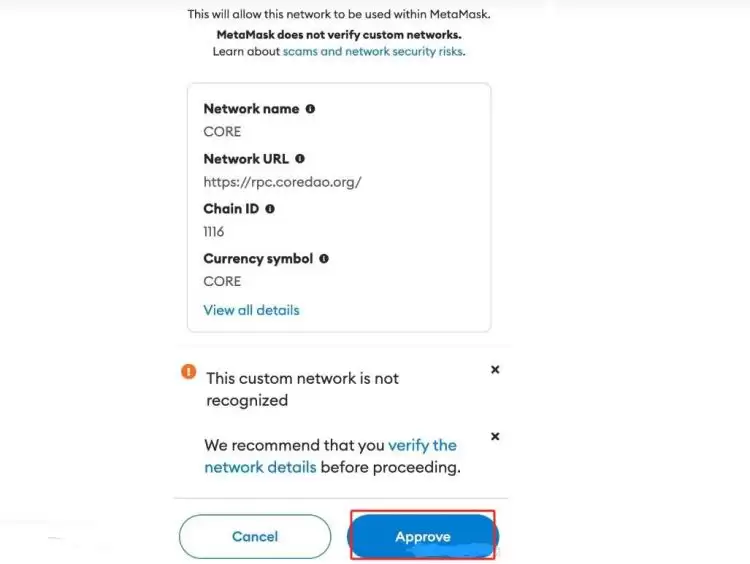
- 获取官方参数:请访问CORE官方区块浏览器网站:https://scan.coredao.org/。在页面中向下滚动,找到并点击“添加核心网络”按钮。
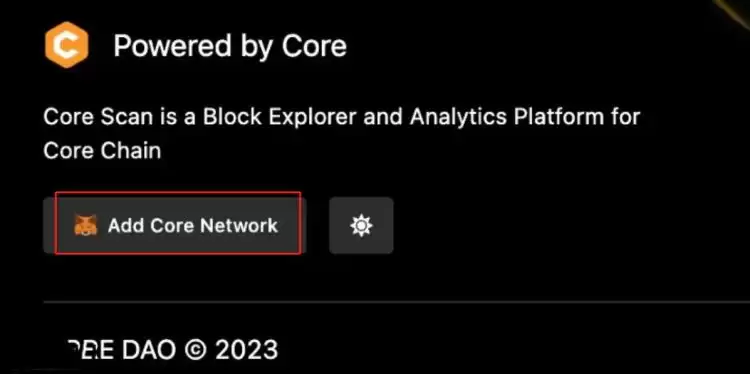
- 批准并完成添加:在您的钱包中批准此网络添加请求。操作成功后,下次您再打开网络选择器时,就能在列表中看到“核心网络”的选项了。
钱包添加网络的主要用途
为钱包添加自定义网络不仅能获得与原生网络同样流畅的体验,还为您带来以下四个核心好处:
- 访问特定网络的资产:不同的区块链网络上可能存在各自独有的加密资产和代币。通过将钱包切换到特定网络,您可以访问该网络上的所有资产,并进行查看余额、收发交易等操作。
- 使用特定网络的独特功能:每个区块链都可能具备其独特的功能与特性。添加特定网络后,您便能使用该网络的全部功能,例如与智能合约进行交互、访问去中心化应用程序等。
- 查看特定网络的交易历史:将钱包添加到特定网络后,您可以查询到与该网络上您的地址关联的所有交易记录。这包括发送和接收的交易、转账记录以及其他与您钱包地址相关的链上活动。
- 与特定网络的参与者进行交互:通过将钱包添加到特定网络,您可以与该网络上的其他参与者进行互动。这包括与其他用户交易、与智能合约互动、参与投票或治理等。
进行跨网络的资产管理
许多钱包允许用户同时管理多个区块链网络上的资产。通过添加多个网络,您可以在同一个钱包界面中轻松切换和管理不同网络的资产。
添加网络时的注意事项
无论您使用的是小狐狸Wallet还是其他钱包,都需要注意一点:钱包本身无法验证您所添加的自定义网络的安全性。
因此,请务必谨记:
- 只添加那些来自官方渠道、值得信赖的网络信息。
- 在将钱包添加到特定网络时,请确保您选择的钱包支持该网络,并已配置了正确的网络参数(如网络ID、节点URL等)。
这样做可以确保您的钱包能够正确连接到目标网络,并正常进行所有相关操作,保障您的资产安全。


