
11月30日最新消息,华为已于11月25日新品发布会正式推出Mate 80系列手机。该系列首次引入“智慧握持”功能,开启这项功能后,用户在来电或语音视频通话时,横幅通知中的接听键会根据握持手机的姿态动态调整位置。
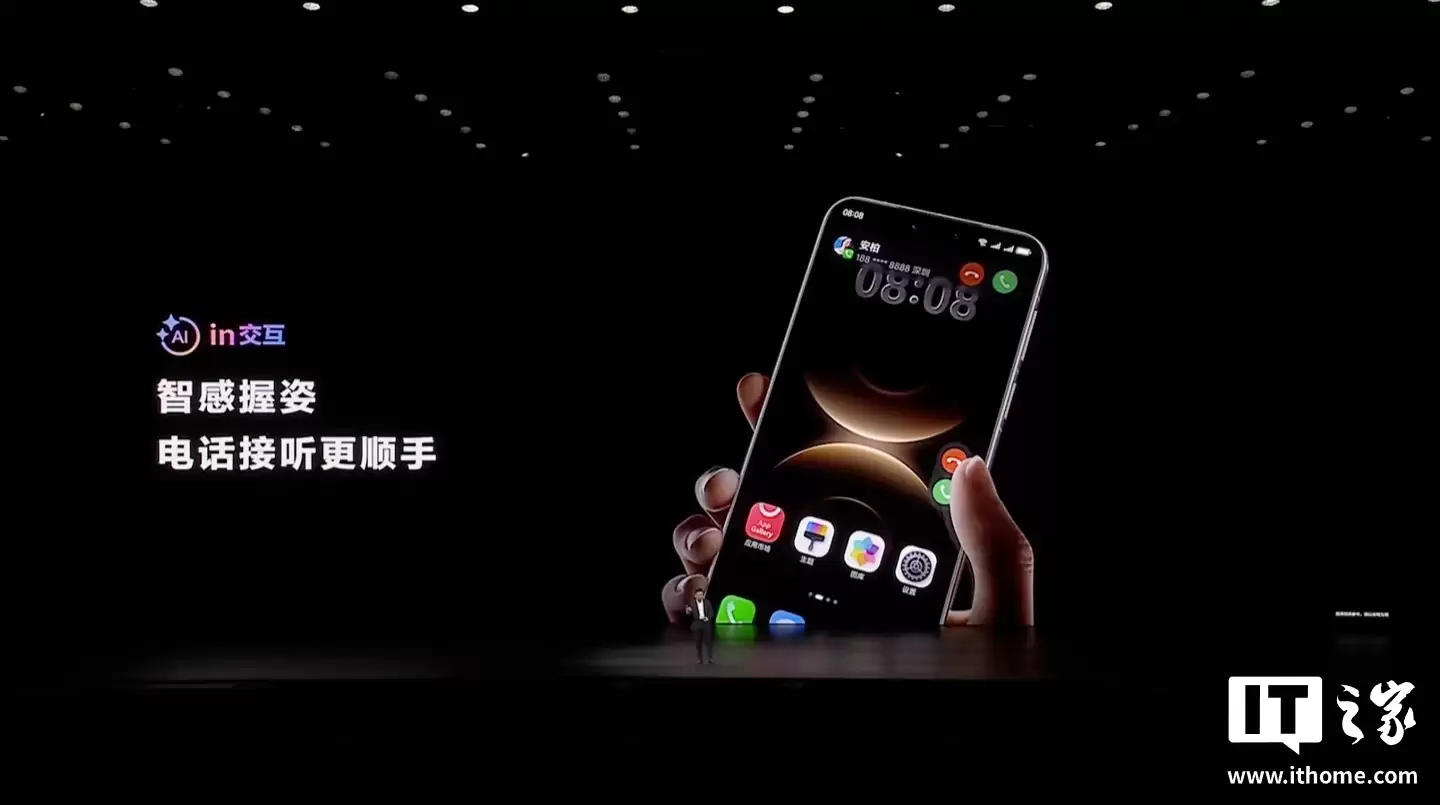
值得注意的是,华为现已在官方渠道对这一功能给出详细说明。据介绍,“智慧握持”目前已经支持电话、畅连以及微信、钉钉、飞书、企业微信、抖音的语音或视频通信,现阶段适用于Mate 80系列和Mate X7系列机型,未来会陆续为更多机型带来这项体验。
如何使用智慧握持功能?
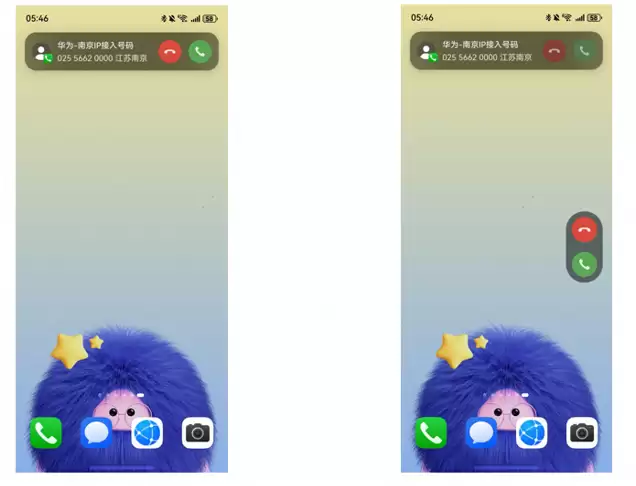
当手机屏幕显示电话、畅连通话或微信语音等通信横幅时,系统会基于您手握手机的位置自动生成快捷按键,方便您一键接听或挂断电话。
电话与畅连通话需进入“电话”>“设置”>“解锁后来电通知”界面,将提醒方式设为“横幅”后才能体验这项智慧握持功能。
哪些应用的通信支持智慧握持功能?
目前电话、畅连以及微信、钉钉、飞书、企业微信、抖音的语音/视频功能均已兼容,其中电话和畅连通话需进入“电话”>“设置”>“解锁后来电通知”,将提醒方式设为“横幅”后即可使用智慧握持功能。
哪些手机支持智慧握持功能?
目前仅限Mate 80系列与Mate X7系列机型使用,后续会逐步适配更多型号,敬请期待。
如何开启与关闭智慧握持功能?
请进入“设置”>“系统”>“智慧握持”界面,即可选择开启或关闭此项功能。
为什么智慧握持有时不会出现?
使用智慧握持功能需满足以下条件:
握持手机时横幅来电,智慧握持的面板会伴随握姿同步出现;
手机解锁后静置于桌面接到来电,拿起手机接听后,智慧握持的面板会再次出现;
在全屏来电界面中不会启用这项功能;
在微信等应用的通信画面中,若收到的是应用自身的来电提醒而非系统通知,则不会触发智慧握持功能;
在熄屏状态下,微信等VoIP通话的横幅通知位于屏幕底部,此时也不会出现智慧握持面板。
横屏状态下暂不支持智慧握持功能,例如Mate 80系列手机在横屏显示时,或Mate X7系列处于折叠横屏状态时都无法使用此功能。
智慧握持的按键会左右反复切换吗?
在手机因传感器检测到环境变化时,可能会出现快捷按键在左右两侧来回切换的情况(通常切换3次后会自动停止)。建议您适当调整握姿,稳固握持手机,确保手机不与其他物体接触,并保持稳定握持约1秒,智慧握持的快捷按键便会调整到对应的握持位置,便于您轻松接听。
当手机处于晃动状态时(如运动或乘车过程中),
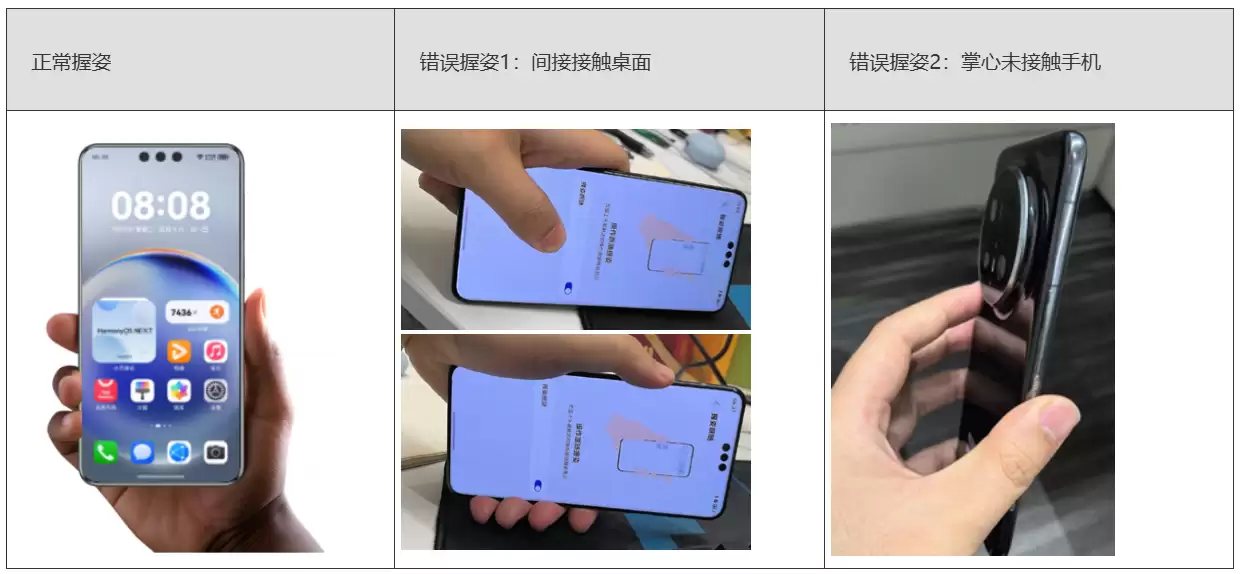
手机直接或间接接触握持手以外的物体(例如出现错误握姿1)
掌心未完全贴合手机的握持状态(例如错误握姿2)
佩戴了翻盖手机壳或异形手机壳
双手握持设备时,若有一只手掌未接触到手机表面
在使用双手操作手机时(例如打字或点击操作)
使用相机拍照或录像时
握持面板可以切换左右手吗?最多可切换几次?
系统支持在单手握持不便接听的场景下切换到另一只手操作,切换间隔约为1秒左右,最多支持在左右手之间进行3次切换。
建议在通话时避免频繁晃动手机,否则可能导致智慧握持面板在左右侧位置之间误判。
智慧握持支持挂断电话吗?
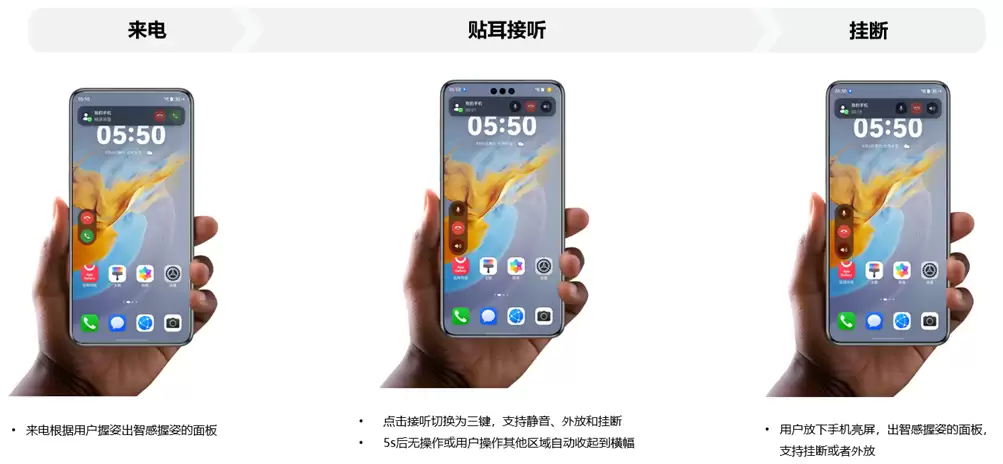
当您接通电话后贴耳熄屏,拿下手机亮屏时会再次出现智慧握持面板,支持您进行挂断和免提操作。
智慧握持支持挂电话吗?
智慧握持面板上的开关功能与横幅通知保持一致,接听后均为扬声器外放,请您放心使用。
华为Mate 80系列 | Mate X7及全场景新品发布会专题


