
在使用WPS表格进行数据处理时,适当调整缩进能够有效提升表格排版的整洁度和美观度,让内容更易于阅读和分析。接下来将为大家详细介绍几种常见的WPS表格缩进调整方法。
巧用水平标尺
打开WPS表格后,选中需要调整缩进的单元格或区域。在文档上方的水平标尺上,您会看到两个三角形滑块——左侧滑块用于控制段落左缩进,右侧滑块则用于调整悬挂缩进。只需将鼠标指针悬停在相应滑块上,按住左键拖动即可直观地看到单元格内容缩进的变化,直至调整到满意的效果为止。
通过段落设置精准控制
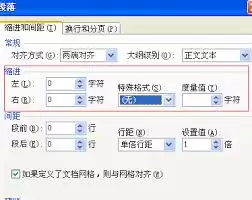
选中目标单元格后,点击“开始”菜单栏中“段落”功能区右下角的小箭头,即可打开“段落”对话框。在“缩进和间距”选项卡中,您可以分别设置“左侧”和“右侧”的缩进值,精确掌控单元格内容的左右边距。如需设置首行缩进或悬挂缩进等特殊格式,还可在“特殊格式”下拉菜单中进行选择并设置相应参数。
高效运用快捷键
除了上述方法外,使用快捷键也能快速完成缩进调整。选中单元格后,按下“Tab”键可增加缩进量,而按下“Shift+Tab”组合键则会减少缩进量。这种操作方式简单快捷,特别适合处理日常简单的缩进调节需求。
活用右键菜单功能
在选中的单元格上单击鼠标右键,从弹出的菜单中选择“段落”选项,同样会弹出“段落”对话框。接下来按照前文提到的设置方法,在对话框中调整缩进参数即可完成操作。
通过掌握以上几种调整方法,用户可以根据实际需求灵活设置WPS表格的缩进效果,使表格排版更加规范清晰。合理的缩进设置不仅能提升数据展示的专业性和美观度,还能帮助您更高效地完成数据处理与分析工作。无论是在日常办公还是专业数据整理中,恰当的缩进设置都能发挥重要作用。


