
在图像处理领域,制作方格条纹特效是一项既实用又充满创意的技巧。下面将手把手教您如何运用Adobe Photoshop打造这种独特的视觉效果。
创建新画布
启动Photoshop软件后,点击顶部菜单栏的"文件"选项,从下拉列表中选择"新建"。在弹出的新建文档对话框中,根据需求设置画布尺寸——比如将宽度和高度都设为800像素,分辨率调整为72像素/英寸,同时将背景内容设置为白色,最后点击"确定"按钮。
绘制方格单元
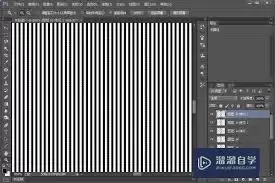
从工具栏中选取"矩形选框工具",在画布上拖拽出一个正方形选区。接着点击"编辑"菜单,选择"定义图案"功能,将这个选区保存为自定义图案。完成后使用快捷键Ctrl+D取消选区。
填充图案效果
选择工具栏中的"油漆桶工具",在上方选项栏中将填充内容切换为"图案",并找到刚才定义的方格图案。在画布任意位置单击,即可看到图案平铺效果。如果觉得方格尺寸不合适,只需返回调整最初绘制的矩形选区大小,重新定义图案后再进行填充即可。
增强条纹层次
想要让条纹效果更加立体?可以尝试复制图案图层来增加视觉深度。选中已填充图案的图层,使用Ctrl+J快捷键创建副本。然后适当调整复制图层的不透明度,就能营造出明暗交织的细腻质感。
还可以运用"滤镜"菜单中的特效进一步优化。比如选择"模糊-高斯模糊"功能,为条纹添加适当的柔化效果,让整体观感更加和谐自然。
导出最终成品
完成方格条纹效果的制作后,点击"文件"菜单,根据需求选择合适的格式(如JPEG、PNG等),保存图片即可。
跟着以上步骤操作,您就能轻松掌握在Photoshop中制作个性条纹效果的技巧。不论是设计海报背景、制作装饰元素,还是其他创意用途,这种独特的视觉纹理都能为作品注入别样的艺术魅力。


