
在日常办公中,我们经常需要利用WPS处理各类文档,而快速定位特定内容能显著提升信息检索效率,节省大量宝贵时间。那么如何在WPS中高效查找目标内容呢?
在文字文档中查找
打开WPS文字文档后,点击顶部“开始”菜单栏中的“查找”按钮,或直接使用快捷键Ctrl+F调出功能。此时会弹出查找对话框,在搜索框中输入需要定位的文本内容。通过点击“更多选项”可以展开高级设置,包括区分大小写、全字匹配、通配符使用等功能,让查找结果更加精准。例如当勾选“区分大小写”时,输入相同字母的大小写内容都会被准确识别。设置完成后点击“查找下一处”,系统会立即定位到文档中首个匹配位置,方便您进行后续编辑操作。
在表格中查找
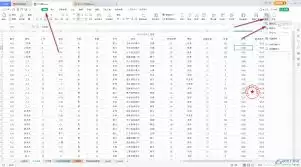
在WPS表格中查找功能同样便捷。选中目标工作表后,点击“开始”选项卡中的“查找和选择”下拉菜单,选择“查找”功能。在弹出的对话框中输入关键词,还能设置查找范围为整个工作表或特定区域。比如需要查找某列中的特定数据时,只需将查找范围限定在该列即可。点击“查找全部”后,所有匹配结果会以列表形式呈现,点击任意项目即可快速跳转到表格对应位置,大大提升数据筛选和分析效率。
在演示文稿中查找
在WPS演示文稿中定位特定内容同样简单。切换到需要查找的幻灯片页面,点击“开始”菜单栏中的“查找”功能。输入目标内容后可根据需求设置查找选项。例如需要精确定位某张幻灯片中的特定词汇时,系统会快速标出所有匹配项。查找结果将显示在侧边窗口,点击相应结果即可快速定位到幻灯片的具体位置,帮助您快速找到包含目标内容的幻灯片,从而进行针对性的编辑和调整。
熟练掌握WPS的查找功能,能极大提升我们处理文档、表格和演示文稿的工作效率,让办公变得更加轻松便捷。现在就动手试试吧!


