
USDT是加密货币市场上使用最广泛的稳定币之一,是加密货币和法定货币的媒介,旨在提供一种可靠的交易和交易方式,而不会受到传统加密货币的波动影响。一般情况下投资者会将加密货币之后鄄城USDT再进行提现,降低成本。然而国内银行对于加密货币是具有严格管理的,为此投资者就想知道USDT可以提现到海外银行吗?想了解具体的方法。根据市场资料分析来看,USDT可以提现到海外银行,通常会通过Kraken交易所完成。下面小编为大家详细说说。
适合国内用的虚拟币交易所

USDT可以提现到海外银行吗?
USDT可以提现到海外银行,但步骤相对比较麻烦,下文就是通过币安转入到Kraken交易所之后,再转到海外银行的具体步骤讲解:
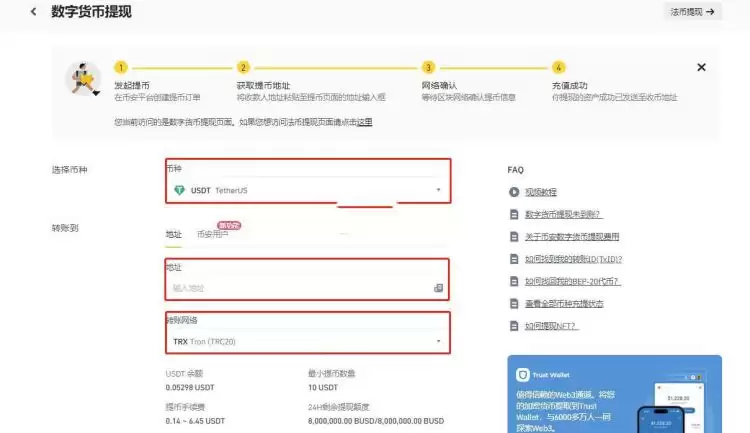
1、打开币安之后(点此注册),首页点击提现,进入页面,准备将USDT出金到Kraken
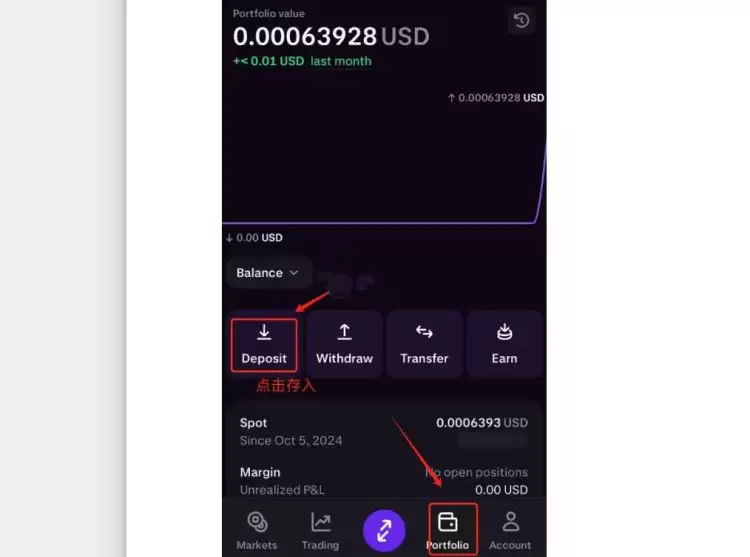
2、在Kraken Pro上获取您的加密货币存款地址。点击Protfolio,选择“Deposit”,然后选择您想要存入的币种USDT。
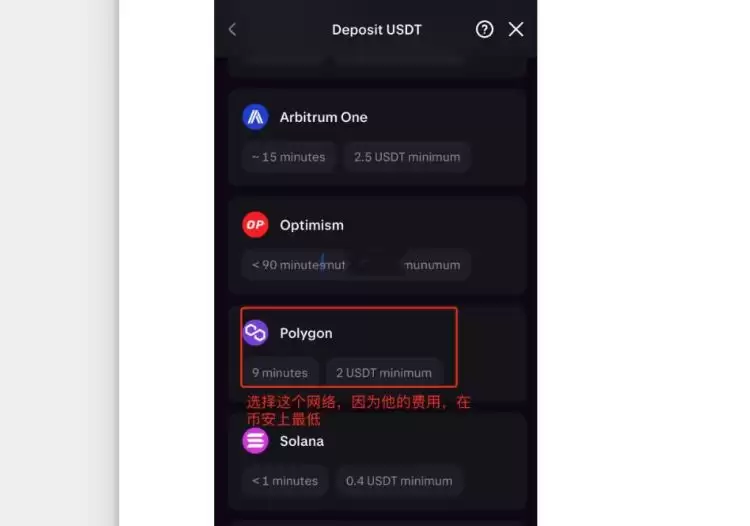
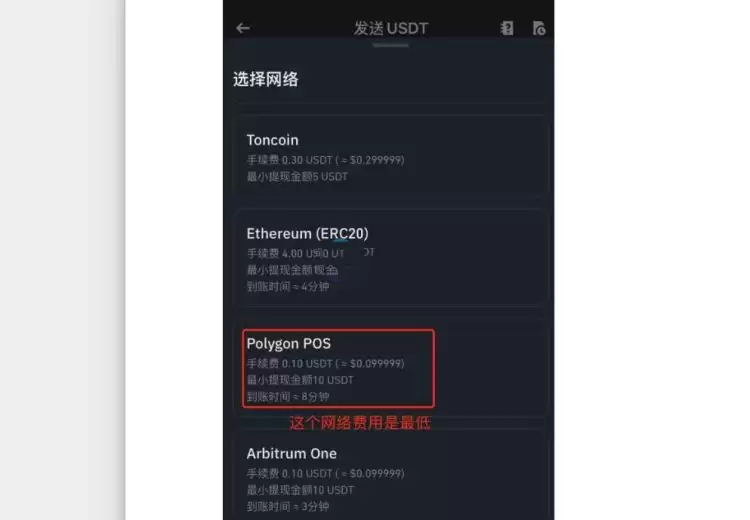
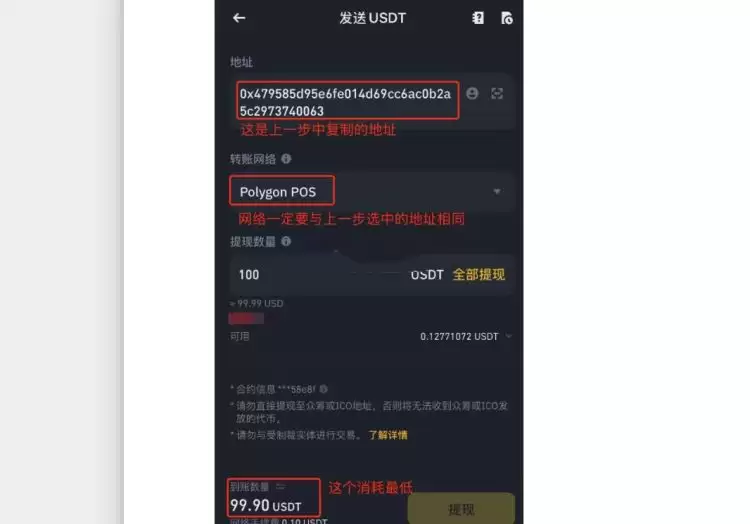
3、不管你是选择的那个网络,转账的网络一定要与这个相同,可以选择一个费用比较便宜的网络,这个费用要看你转账的交易所的费率。
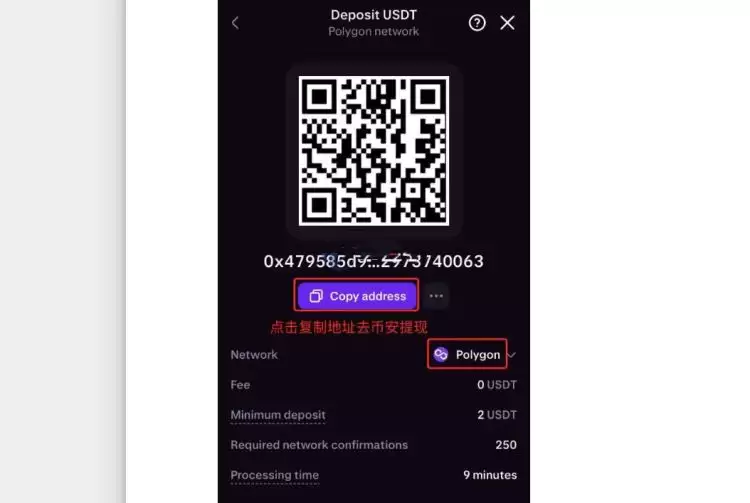
4、复制地址去币安交易所(>点这里下载币安官方APP<)提现。
5、在币安上发起提现,将加密货币转到Kraken Pro地址。
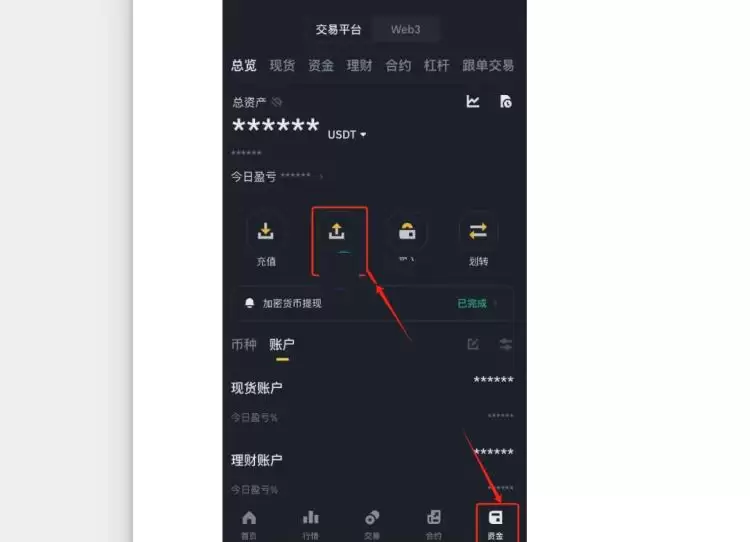
6、注意选择正确的网络,以避免转账失败或额外费用。
7、填写提现金额,并确认信息无误后提交。
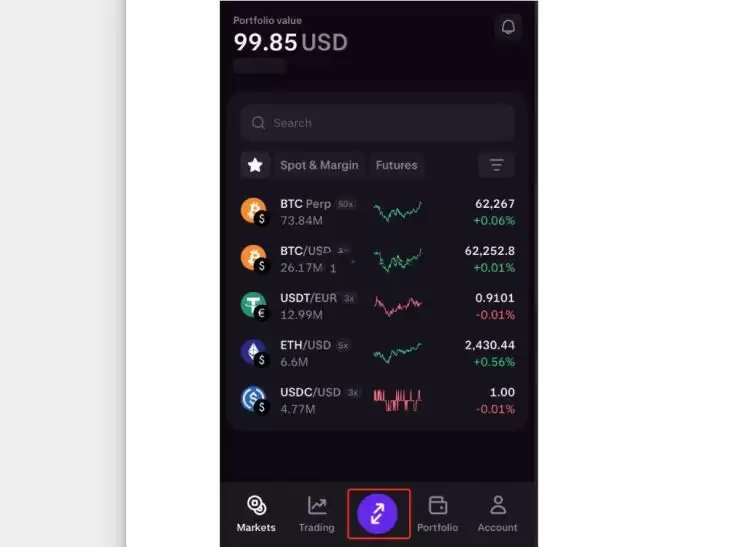
8、USDT转入到Kraken交易所之后,在Kraken Pro上将收到的加密货币卖出成您想要提取的法币(需要换成欧元,欧元不容易被wise封账号,其他货币存在被封账户风险)。点击中间的交易按钮
9、交易对选择USDT/EUR,将usdt换成欧元。
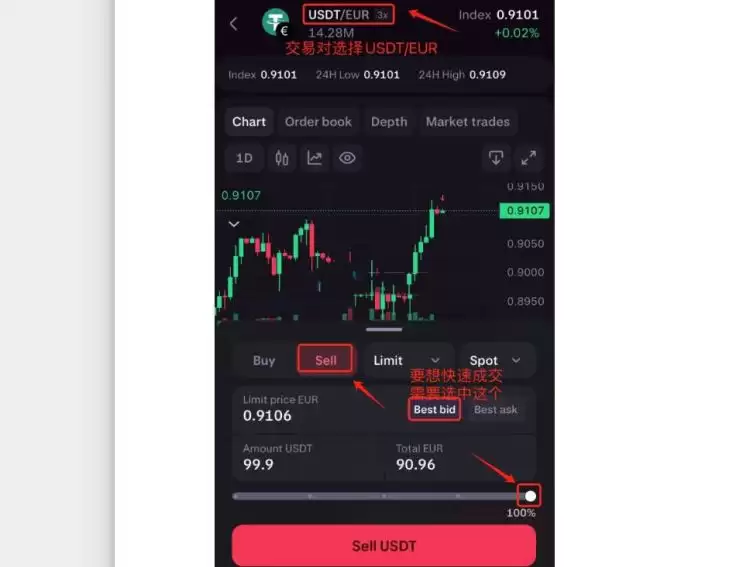
10、点击Profilo,选择“Withdrawal”
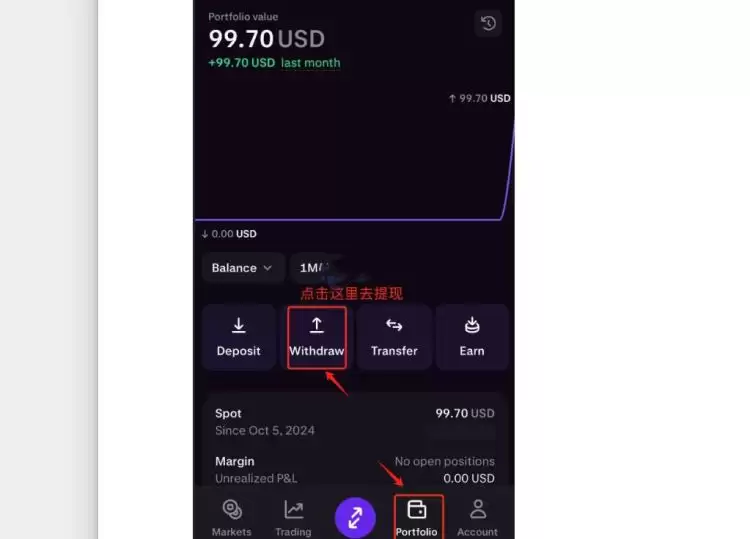
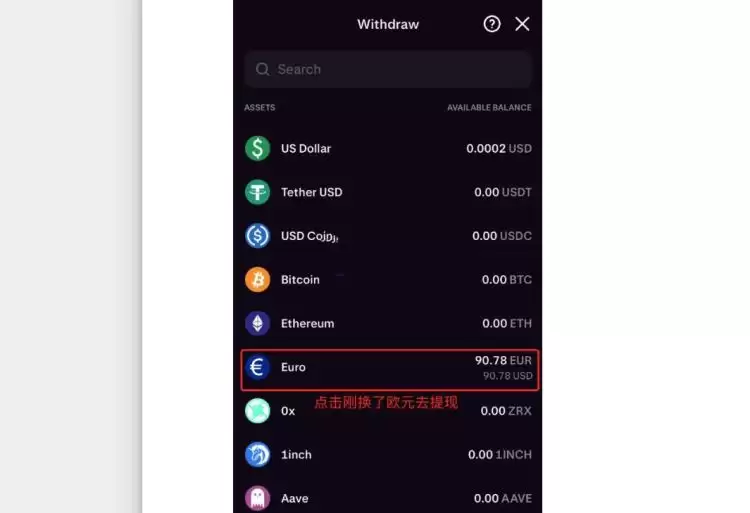
11、选择刚换的欧元去提现
12、填写提现金额,选择银行(这里的银行就是wise)
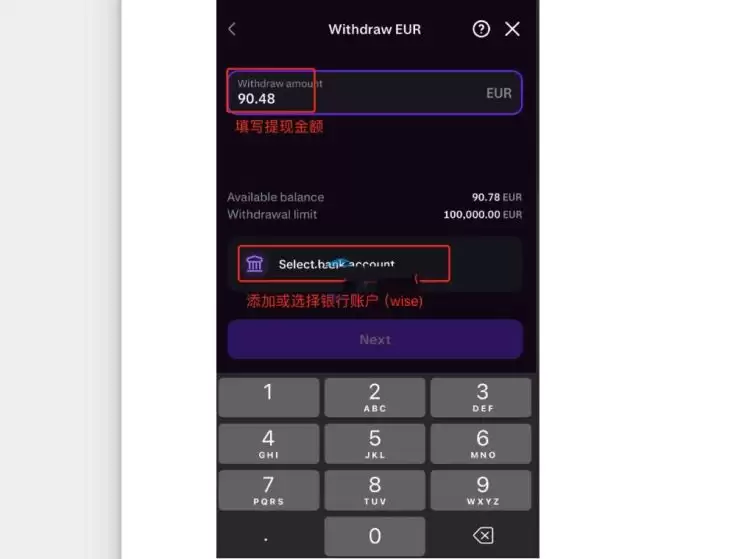
13、在Kraken Pro的提现设置中添加您的Wise账户信息。
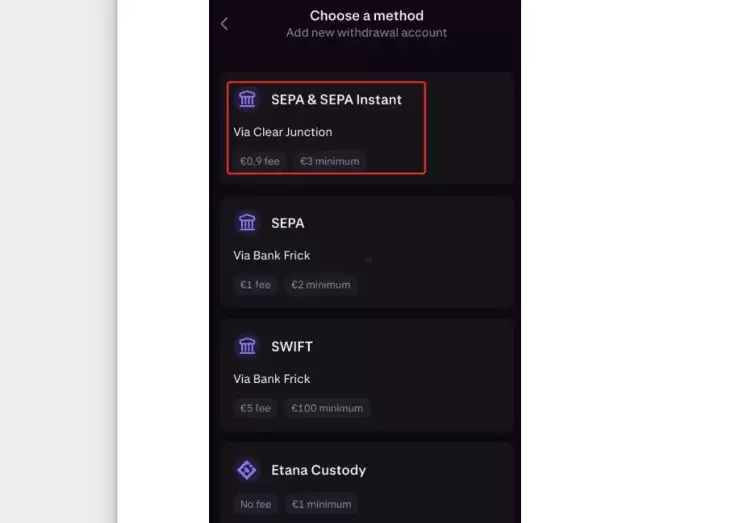
14、填写账号的描述信息,如“Kraken Pro出金到银行卡”
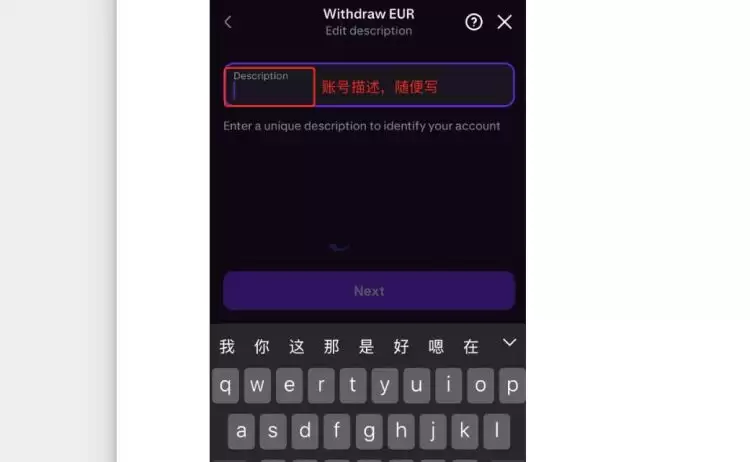
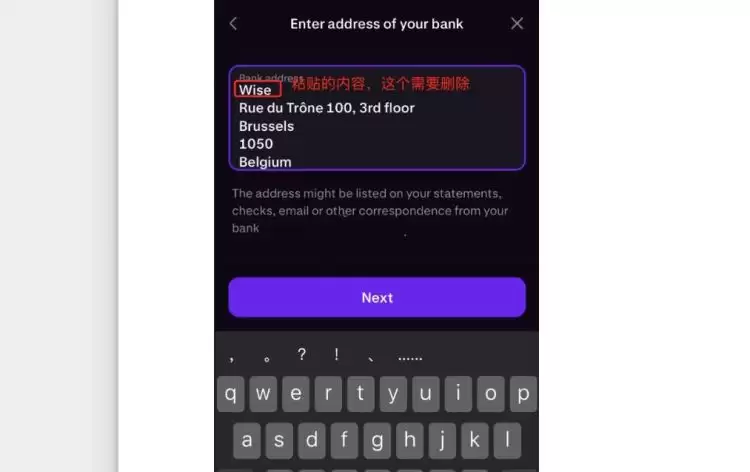
15、填写银行地址,可以到wise的欧元账户详情中查看
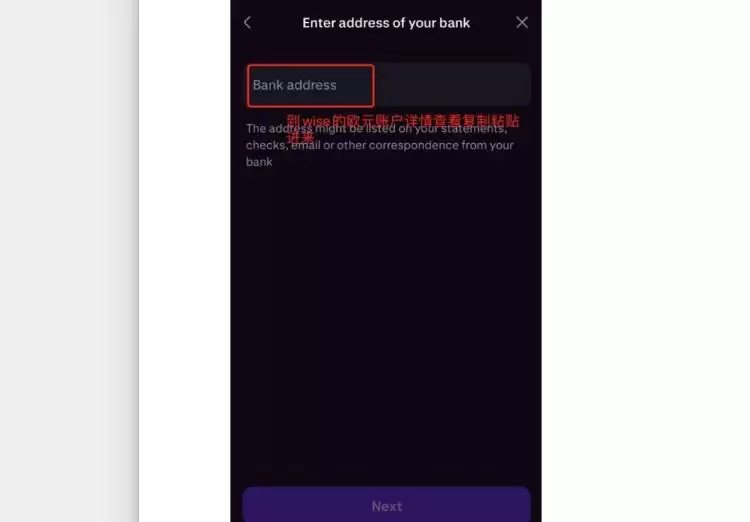
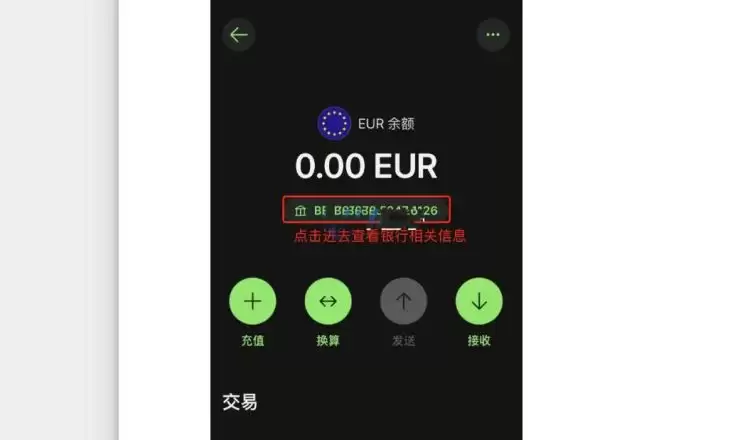
16、点击wise的欧元账户
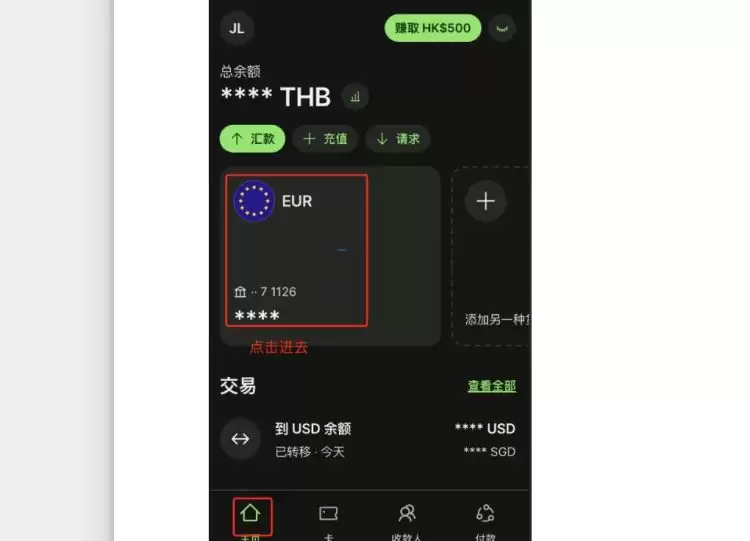
17、点击进入查看账户的详细信息
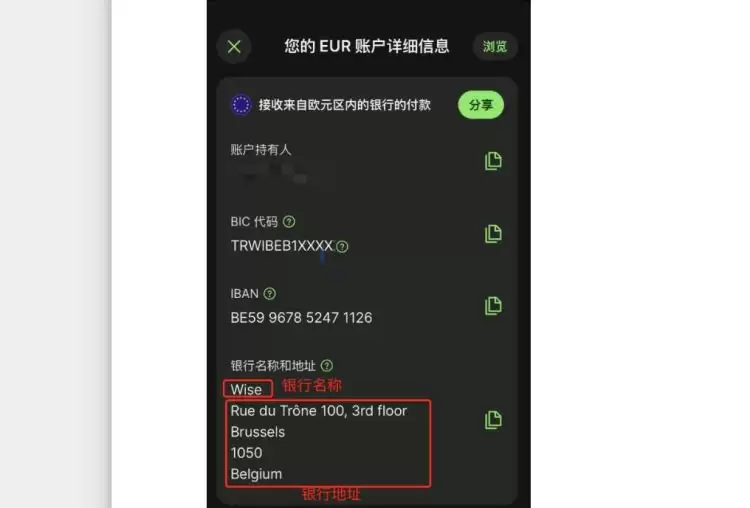
18、复制您的银行名字和地址,注意复制进入后,需要把银行名称wise去掉
19、粘贴地址,注意删除银行名称wise
20、删除后,点击next.
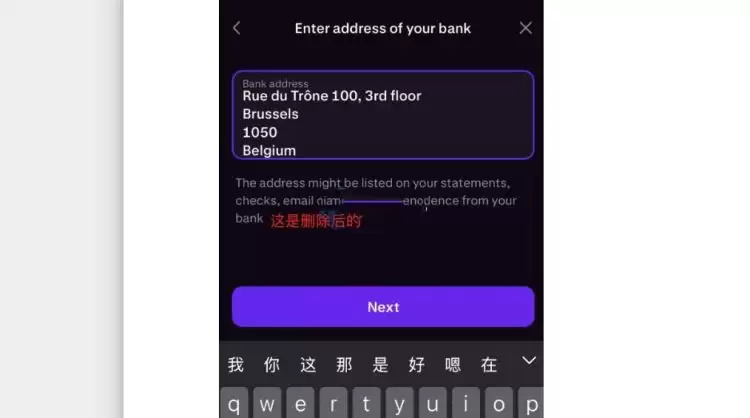
21、填写银行名称
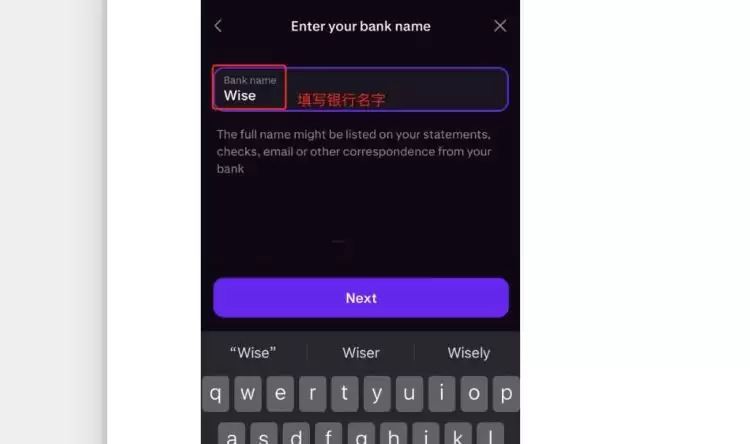
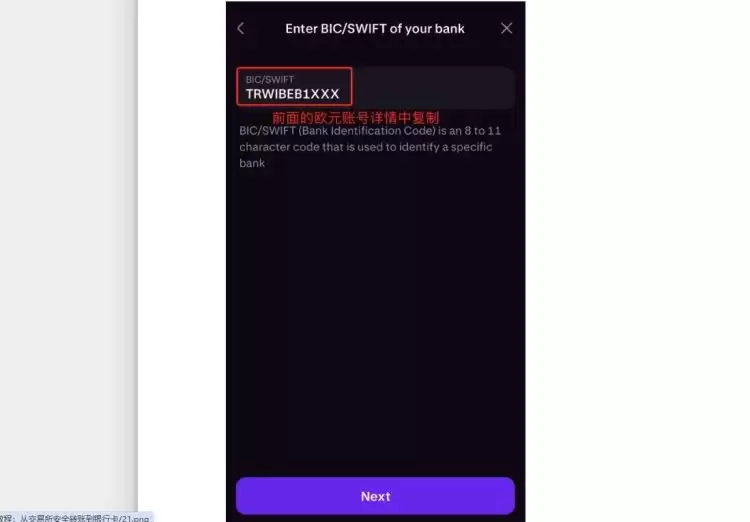
22、填写BIC,可到wise的欧元账户详情中复制
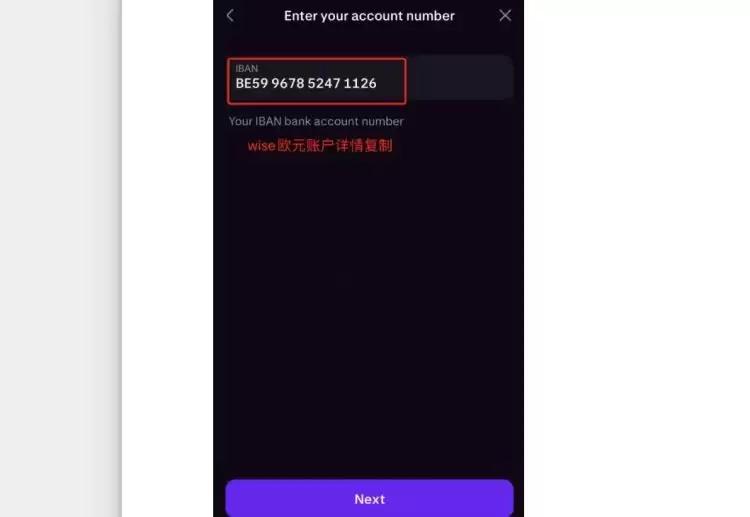
23、填写IBAN,可到wise的欧元账户详情中复制
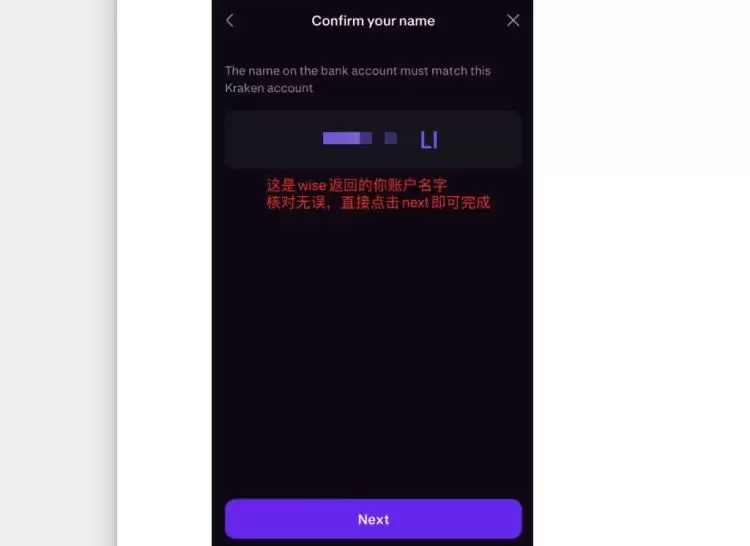
24、核对账户名字,确认无误后点击next,下一步确定完信息即可完成转账银行信息填写。
25、确认转账,大概几分钟就能到账。这里扣了0.9欧手续费
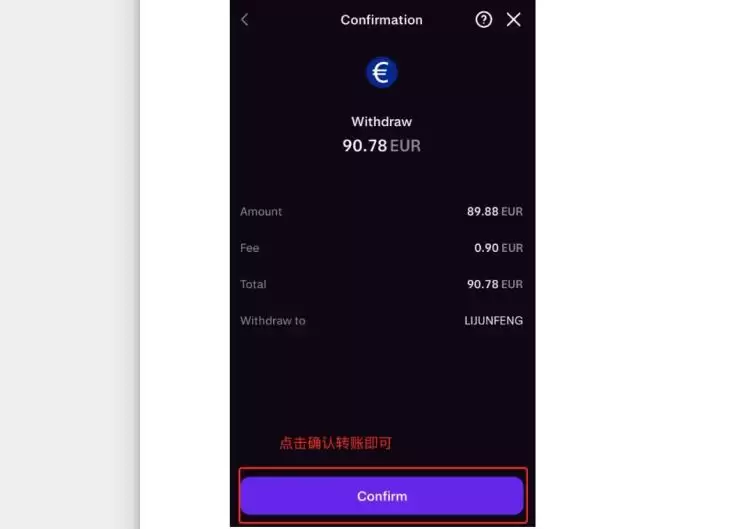
26、至此完成USDT转到海外银行涨,投资者弱项将账户转到香港或者大陆,可以根据步骤要求去实现。
通过上述步骤,投资者可以相对安全、高效地完成加密货币的出金过程,需要提醒的是,在此过程中会涉及多次转账和兑换,注意累计的手续费。另外,不同国家对加密货币交易和出金有不同的税 务要求,请咨询专业税 务顾问。为了确保交易安全,建议投资者在整个过程中,始终使用强密码和双因素认证,警惕任何形式的诈 骗,并详细记录每一步操作,以以防万一。


