
WPS关闭自动保存方法:3步取消功能防卡顿
在使用WPS编辑文档时,自动保存功能虽然能在一定程度上防止数据丢失,但偶尔也会带来不便。那么,如何关闭WPS的自动保存呢?
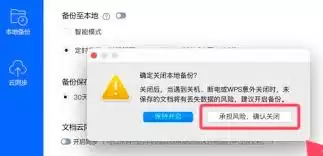
一、关闭“自动备份”功能
1. 启动WPS软件,点击界面左上角的“WPS文字”“WPS表格”或“WPS演示”按钮,在弹出的菜单栏中选择“选项”。
2. 在“选项”对话框中,切换到“备份设置”选项卡。
3. 在“备份设置”页面中找到“自动备份时间间隔”选项,将其设置为“无”,然后点击“确定”按钮即可关闭自动备份。
二、关闭“保存时自动创建备份文件”功能
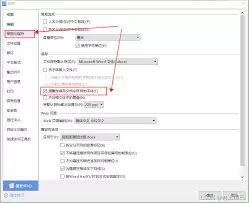
1. 同样在“选项”对话框中,切换至“保存”选项卡。
2. 在“保存”页面中找到“保存时自动创建备份文件”选项,取消勾选该功能。
3. 最后点击“确定”按钮,这样在保存文件时就不会生成额外的备份文件了。
三、检查云文档自动保存设置(如已启用)
如果正在使用WPS云文档功能,也需要确认相关的自动保存设置是否开启。
1. 登录您的WPS云服务账号。
2. 找到云文档的设置选项,查看是否存在自动保存相关开关,如有则将其关闭。
四、临时关闭自动保存
若只是偶尔需要禁用自动保存,可以在编辑文档时通过以下操作临时关闭:
1. 点击“文件”菜单。
2. 在菜单中选择“另存为”,勾选“本地文件”(非云文档保存路径),这样本次保存就不会触发默认的自动保存位置。
通过以上步骤,您就能根据实际需求灵活关闭或调整WPS的自动保存功能,让文档编辑更符合个人使用习惯。
热门专题
热门推荐
配置Git提交模板,本意是让每次提交信息都清晰、规范,但实际操作中,几个隐蔽的“坑”常常让这个功能形同虚设。今天,我们就来把这些坑一个个填平。 路径写错就静默失效,这是第一个大坑 配置项 commit template 对路径的敏感度超乎想象。写错一点,它不会报错,只会默默地“罢工”。结果就是你兴冲
在Linux平台进行C C++项目开发、系统软件编译或性能优化时,准确识别当前系统使用的编译器版本是至关重要的基础步骤。这不仅关系到代码能否成功编译、能否启用最新的语言特性,也直接影响最终程序的性能表现与跨平台兼容性。本文将详细介绍几种高效、可靠的查询方法,帮助您快速掌握系统编译环境。 快速查看默认
系统更新完成后,了解具体安装了哪些内容至关重要——究竟是安全补丁、驱动程序更新,还是功能模块升级?尤其在故障排查或合规性审计场景下,一份详尽准确的更新历史记录更是不可或缺。Windows 11 为此提供了五种互为补充的查看途径,从直观的图形界面到底层的日志分析,总有一种方法能精准匹配您的操作习惯与专
你的Mac版企业微信是不是也开始“闹脾气”了?运行卡顿、响应慢半拍,或者磁盘空间莫名其妙被吃掉一大块——别担心,这几乎是每个深度使用者的必经之路。问题的根源,往往就藏在那些日积月累的缓存文件、临时日志、沙盒残留,以及自动下载却从未查看的媒体文件里。 下面这五套清理方案,从官方工具到深度手动,你可以根
开机时屏幕上突然出现一个带斜杠的圆圈(?),这无疑是Mac用户最不愿遇到的启动故障之一。这个“禁止”符号明确提示:系统已识别到启动磁盘,但磁盘上的macOS版本与当前Mac硬件不兼容,或引导链在启动过程中意外中断,导致系统无法正常加载。请先保持冷静,此类问题通常有明确的解决方案。遵循以下从简到繁的排


