
在手机版WPS Office中编辑文档时,文字颜色的调整可以有效提升内容的视觉层次和表现力。以下为您详细介绍具体的设置方法,帮助您快速掌握操作要领。
首先,打开手机端的WPS Office应用,进入需要编辑的文档。找到您想要调整颜色的文字区域,长按选中后,所选文字会进入高亮状态。
接着,点击文档界面下方的"工具"按钮。在展开的功能菜单中,找到"开始"选项并点击进入。
进入"开始"页面后,您会看到一系列文字编辑相关功能。其中那个像调色盘一样的图标,就是我们要找的"字体颜色"设置按钮。
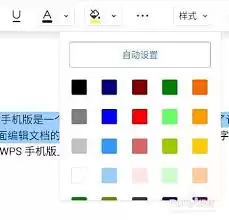
点击"字体颜色"按钮后,会弹出一个包含丰富色板的选色界面。这里既有基础色系,也提供了渐变色等高级选项。您可以直接从预设颜色中挑选心仪的色调,为选中的文字换上新的色彩。
如果预设选项中没有您想要的颜色,还可以点击选色框右上角的"更多"按钮。此时会进入更详细的调色界面,您可以通过滑动色轮、调整色调、饱和度和亮度等参数,精准调配出符合需求的专属色彩。
另外,如果您之前设置过常用颜色,还能在颜色选择框中找到"最近使用"选项,快速调用之前使用过的颜色配置。
选定合适的颜色后,只需点击"确定"按钮,文字的颜色就会立即更新为您选择的样式。
除了常规的设置方法外,在某些特定编辑场景中,比如制作演示文稿时,您还可以根据整体风格和主题,使用WPS Office提供的主题配色方案来统一文字颜色,让文档看起来更加协调美观。

按照以上步骤操作,您就能轻松为文档中的文字设置合适的颜色,让内容呈现更加丰富多彩、个性鲜明。


