
CAD阵列命令是绘图中非常实用的功能,能够帮助我们快速高效地复制对象并按特定规律排列。下面就来全面了解它的使用方法。
首先,打开CAD软件并绘制好要进行阵列操作的对象。比如绘制了几个简单的图形。
1. 矩形阵列
- 输入阵列命令快捷键"AR",回车。
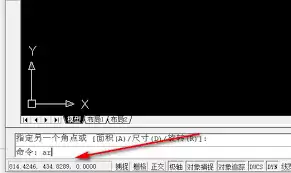
- 在弹出的"阵列"对话框中,选择"矩形阵列"。
- 设置行数和列数。比如要将圆形排列成3行4列,就分别在"行数"和"列数"框中输入3和4。
- 还可以设置行间距和列间距。行间距为正数表示向上阵列,负数表示向下阵列;列间距为正数表示向右阵列,负数表示向左阵列。
- 调整完成后,点击"选择对象"按钮,回到绘图区选择要阵列的图形对象,选好后回车回到"阵列"对话框。
- 最后点击"确定",就能看到圆形按照设定的矩形阵列排列好了。
2. 环形阵列
- 同样输入"AR"回车,选择"环形阵列"。
- 确定阵列的中心点。可以通过捕捉对象的某个点作为中心点,比如圆形的圆心。
- 设置项目总数和填充角度。项目总数就是要阵列的对象个数,填充角度决定了对象围绕中心点旋转的角度范围。
- 还能设置是否旋转项目。勾选"复制时旋转项目",阵列的对象会根据旋转角度进行旋转;不勾选则对象保持原来方向。
- 点击"选择对象",选择要阵列的圆形,回车后回到对话框。
- 点击"确定",圆形就会以指定中心点进行环形阵列。
除了基本的设置,CAD阵列命令还有一些高级选项。比如在矩形阵列中,可以设置阵列的基点,让阵列从指定的点开始排列。在环形阵列中,可以通过"方法"选项选择不同的阵列计算方式。
熟练掌握CAD阵列命令,能大大提高绘图效率。无论是绘制建筑平面图中的门窗阵列,还是机械零件图中的孔阵列等,都能轻松应对。通过不断实践,你会更灵活地运用它来满足各种绘图需求,让你的设计工作更加得心应手。


