
当Photoshop提示暂存盘已满时,我们通常会遇到操作卡顿或无法保存的问题。别担心,以下几种方法能帮你轻松解决这个困扰。
首先,检查暂存盘设置。打开Photoshop后,依次点击顶部菜单栏的“编辑”>“首选项”>“性能”。在性能面板中可以看到当前的暂存盘分配情况,默认情况下Photoshop会把系统盘(通常是C盘)作为暂存盘。如果C盘空间紧张,建议将暂存盘更改到其他空闲容量较大的分区,比如D盘或E盘,选择完毕后记得点击“确定”保存设置。
其次,定期清理暂存文件。Photoshop在运行过程中会产生大量缓存文件,这些文件会持续占用磁盘空间。你可以手动清理安装目录下的“Temp”文件夹,将其中的临时文件全部删除。同时,系统临时文件夹(一般路径为C:WindowsTemp)中也存放着不少Photoshop相关缓存,适当清理能释放可观的空间。
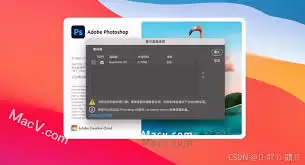
此外,及时释放系统内存也很重要。关闭其他不必要的程序,能有效减少系统资源占用。当Photoshop处理大型文件时,如果同时运行多个占用内存的软件,容易导致内存不足,进而加重暂存盘负担。建议大家在使用Photoshop时,尽量保持工作环境的简洁,为软件运行预留足够的内存空间。
另外,别忘了定期清理历史记录和撤销步骤。过多的操作记录不仅占用内存,也会写入暂存盘。在Photoshop中,可以通过点击“编辑”>“清理”>“历史记录”以及“编辑”>“清理”>“全部”来清除这些缓存数据。
最后,如果以上方法仍无法解决问题,可能需要考虑升级硬件配置。增加物理内存(比如安装更大容量的内存条),或者更换读写速度更快、容量更大的固态硬盘,这样就能从根本上满足Photoshop对暂存空间的需求。
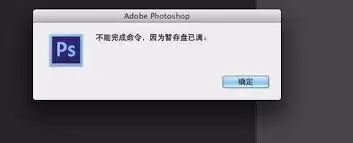
通过以上这些方法,绝大多数暂存盘已满的问题都能迎刃而解。保持Photoshop的流畅运行不仅能提升工作效率,也能避免因缓存不足导致的各种报错和卡顿现象。