
EditPlus作为一款功能强大的文本编辑工具,在日常使用中,有时我们需要快速创建浏览器窗口来即时预览和调试代码等文档内容。下面为您详细介绍如何在EditPlus中设置浏览器文件窗口的操作流程。
首先,请确保EditPlus已经成功安装在您的电脑上,并且软件处于正常运行状态。
准备工作
在使用EditPlus进行浏览器预览前,您需要提前创建好需要预览的文档内容。这可能是HTML页面、CSS样式表、JavaScript脚本等各类文档。例如,您在编辑器中编写了这样一段简单的HTML代码:
```html
欢迎来到我的页面
```
新建浏览器文件窗口步骤
1. 点击EditPlus菜单栏中的“工具”选项。
2. 在弹出的下拉菜单中,选择“配置用户工具”功能。
3. 在“用户工具”对话框界面,点击“添加”按钮。
4. 在“菜单文本”输入框中,为您要创建的菜单项命名,比如“在浏览器中打开”。
5. 在“命令”栏中,输入您电脑上浏览器的可执行文件路径(以Chrome浏览器为例,其路径通常为“C:Program Files (x86)GoogleChromeApplicationchrome.exe”),并在路径后方添加“ %f”参数。这里的“%f”表示EditPlus当前正在编辑的文件路径。完整的命令示例如下所示: “C:Program Files (x86)GoogleChromeApplicationchrome.exe” %f
6. 在“初始目录”设置项中,您可以指定浏览器打开文件时的默认工作目录,一般保持默认设置即可。
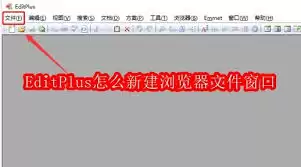
7. 点击“确定”按钮保存当前配置。
使用新建的浏览器文件窗口
完成设置后,当您在EditPlus中编辑好文档内容,只需再次点击“工具”菜单,选择刚刚创建的“在浏览器中打开”选项,EditPlus便会自动调用指定的浏览器并打开当前编辑的文件,让您能够实时查看页面效果。
通过上述操作步骤,您就可以轻松在EditPlus中配置浏览器预览功能,快速实现代码与页面的交互查看。这项功能无论对前端开发人员还是网页设计爱好者来说,都能有效提升工作效率,让编辑和预览实现无缝衔接。


