
在日常使用电脑时,掌握硬件温度对确保系统稳定运行至关重要。360驱动大师作为广受欢迎的驱动管理软件,不仅能帮助我们轻松管理和更新设备驱动,还可以让我们快速查看当前硬件的工作温度。接下来,我为大家详细介绍如何通过这款软件实时了解电脑硬件的温度情况。
首先,请确保电脑中已安装360驱动大师。如果尚未安装,您可以直接在官网上找到安装包进行下载。安装完成后,双击打开软件主界面。
进入软件后,您可以在界面上方的菜单栏中找到“硬件信息”选项。点击这个选项,软件就会自动扫描并显示整机各个硬件组件的详细参数。
在硬件信息页面中,您可以清晰地看到处理器、显卡、硬盘、主板等关键设备的型号与状态。如果想查看温度信息,请将注意力放在页面中标注为“温度”的数据栏。
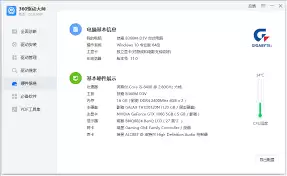
处理器温度会在这里实时显示。通常来说,CPU在40℃至70℃之间属于比较合理的范围。如果温度异常偏高,往往意味着电脑正在高负荷运转,比如运行大型游戏或进行视频渲染等任务,也可能是因为散热系统出现问题。
显卡温度同样值得我们关注。过高的温度不仅会影响显卡性能,还可能导致画面异常甚至死机。通过360驱动大师所显示的显卡温度数据,一般维持在50℃到80℃之间较为正常。当显卡长时间承载高负载任务,比如在进行大型3D游戏时,温度可能会随之升高,如果持续超过80℃,就需要多加留意了。
硬盘温度也不容忽视。硬盘在读写过程中会产生热量,温度过高可能影响硬盘寿命与数据安全。通常硬盘温度保持在30℃到60℃之间是比较合适的。
主板温度的关注度略低,但它也能反映电脑整体的散热状况。一般来说,正常主板温度在30℃到50℃左右。
借助360驱动大师查看硬件温度方便又快捷,它能让我们实时掌握电脑的工作状态。一旦发现某硬件温度异常,我们可以及时采取措施,例如清理灰尘、改善散热条件、减少同时运行的任务等。这样既能保障电脑始终在良好状态下工作,也能延长硬件的使用寿命,避免因过热导致各类故障的发生。


