
当我们在Word文档中进行编辑工作时,偶尔会不小心进入修订模式,这会直接影响我们的编辑流畅度。接下来为大家介绍几种常见的退出Word修订模式的有效方法。
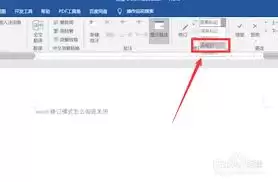
方法一:通过状态栏快速退出
在Word文档底部的状态栏中,通常会显示当前的编辑模式。如果处于修订状态,您会看到"修订"标识。此时只需双击状态栏中的"修订"按钮,即可立即退出修订模式。
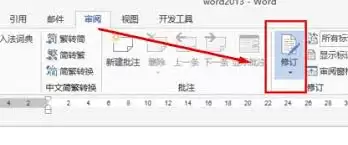
方法二:使用审阅选项卡
点击Word界面上方的"审阅"选项卡。在"修订"组中,找到"修订"按钮,再次点击该按钮使其变为未选中状态,这样就能顺利退出修订模式。
方法三:快捷键操作
同时按下键盘上的"Ctrl"和"Shift"键,再按下"E"键。这个组合快捷键能够快速切换修订模式的开启与关闭状态。
方法四:保存并重新打开文档
将处于修订模式下的文档进行保存,然后关闭该文档。重新打开后,文档将不再处于修订模式。
方法五:自定义功能区设置
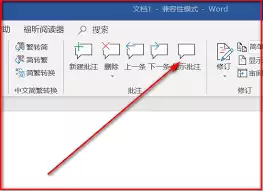
通过自定义功能区,将"修订"按钮从快速访问工具栏或功能区中移除,这样即使误操作进入修订模式,也无法轻易开启。具体操作是:点击"文件"选项卡,选择"选项",在弹出的"Word选项"对话框中,选择"自定义功能区"。在右侧找到"修订"按钮,点击"删除"按钮,然后点击"确定"保存设置。
方法六:检查模板设置
某些Word模板可能会默认开启修订模式。可以新建一个基于该模板的文档,检查是否处于修订模式。如果是,打开模板文件进行编辑,将修订模式关闭后再保存模板。之后新建的基于该模板的文档就不会默认进入修订模式了。
无论采用哪种方法,退出修订模式后,文档编辑将恢复正常状态,能够更高效地进行文本撰写、排版等操作。


