
冰点还原是一款用于保护计算机系统的常用软件,但有时我们可能需要将其卸载。下面为大家详细介绍快速卸载冰点还原的完整步骤。
关闭冰点还原
在卸载之前,首先需要关闭冰点还原功能。请重启计算机,在开机过程中当屏幕出现相关提示时,按照指示按下对应的热键(通常是Ctrl+Shift+F6组合键),即可进入冰点还原的设置界面。在界面中找到并选择“解冻”选项,将系统状态切换为解冻模式,这样后续的卸载操作才能顺利进行。
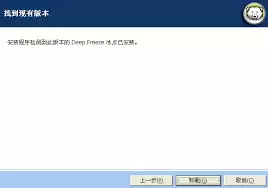
卸载冰点还原
1. 通过控制面板卸载
- 打开计算机的“控制面板”。
- 在控制面板中找到“程序与功能”或“添加/删除程序”选项(不同系统版本的具体位置可能略有差异)。
- 在程序列表中找到“冰点还原”相关程序项。
- 选中该项后,点击“卸载”按钮,然后按照提示逐步完成卸载操作。过程中可能会弹出一些确认对话框,例如是否确认卸载等,只需根据提示进行操作即可。
2. 使用卸载工具
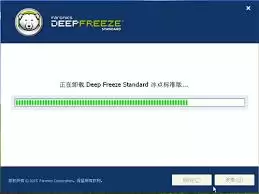
- 如果通过控制面板卸载遇到问题,还可以使用冰点还原自带的卸载工具。一般在冰点还原的安装目录下可以找到卸载程序文件。进入安装目录(通常为C:Program FilesFaronicsDeep Freeze),找到名为“uninstall.exe”的文件并双击运行。
- 同样按照提示完成卸载操作,等待程序完全卸载。
清理残留文件
卸载完成后,还需要清理可能残留的文件。请打开系统盘(一般是C盘),找到以下可能残留的文件夹:C:Program FilesFaronicsDeep Freeze(如果是默认安装路径),将该文件夹整个删除。此外,还可以通过系统搜索功能,查找与“冰点还原”相关的文件或文件夹,一并删除。
检查系统
卸载并清理完残留文件后,请重新启动计算机,仔细检查系统是否恢复正常。务必确认没有因冰点还原卸载而导致其他程序或系统功能出现异常。如果发现问题,可以通过系统自带的修复工具或相关软件进行修复。
通过以上步骤,您就能快速且彻底地卸载冰点还原,让计算机恢复到正常状态,以便进行后续的操作和设置。


