
那天在 GitHub 上闲逛时,我无意间发现了一个特别实用的小工具——Ping Tracer。
这个程序能够持续 ping 从你电脑到目标服务器路径上的每一个网络节点,一眼就能看出连接问题的症结所在。你可以直观地看到延迟具体发生在哪个环节,再也不用为了网络卡顿该找谁解决而发愁了。
Ping Tracer 是什么
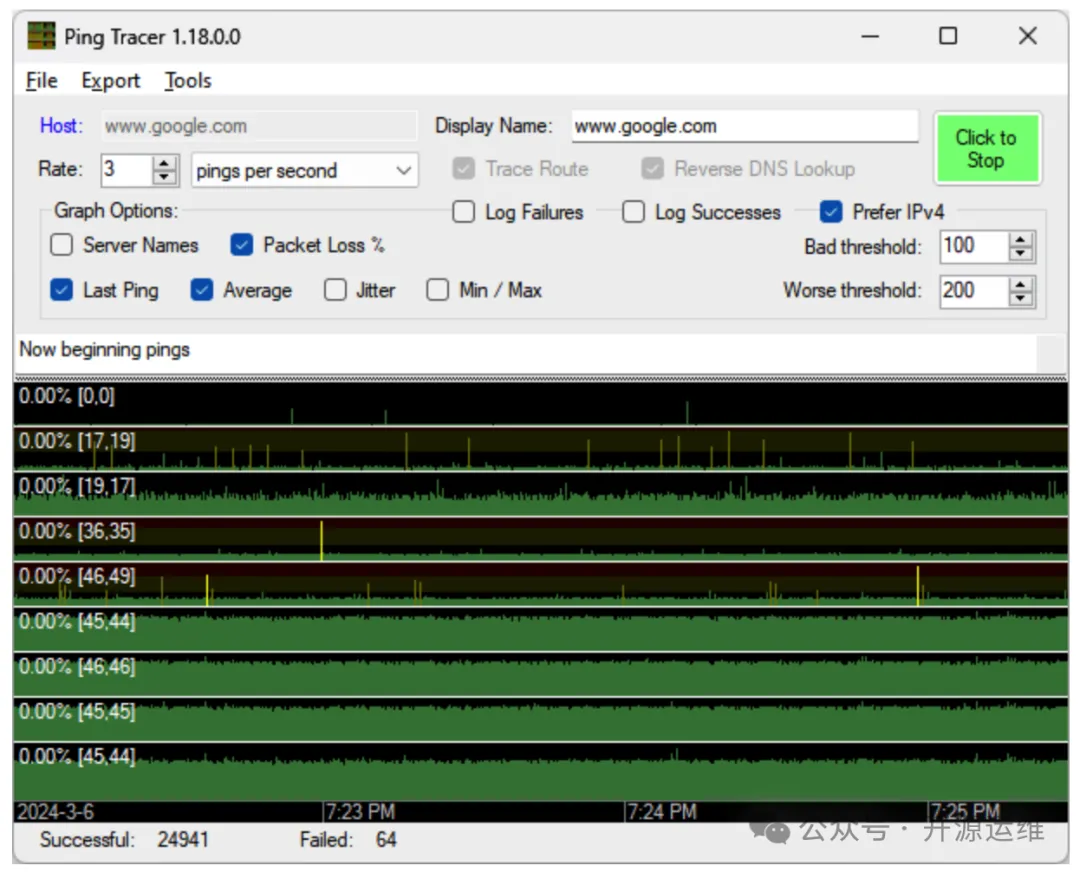
Ping Tracer 是一款图形化的 ping 和路由跟踪应用程序,它会持续检测从你电脑到指定目的地之间每个网络主机的连通状态。你可以把它想象成一位网络侦探,实时检查你的数据包在传输过程中是否顺利到达每个节点。一旦出现问题,它会立即在图表上标注出来,让你对整个网络状况了如指掌。
核心功能
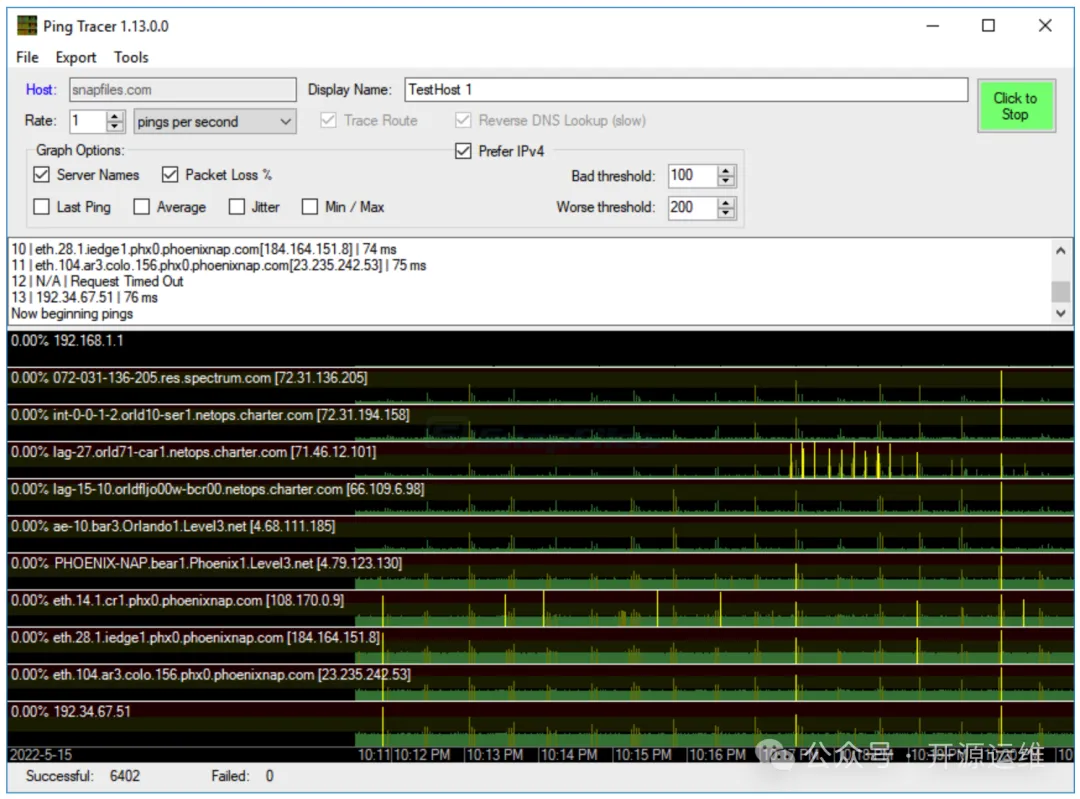
延迟可视化是它最核心的功能,把抽象的网络延迟数据变成了直观的图表,就像心电图一样。你能实时看到每个网络节点(比如路由器、小区交换机、运营商服务器)的延迟波动情况——哪个节点突然延迟飙升,哪个节点不稳定,都会在图上清晰地展现出来,连那些细微的抖动都看得一清二楚。
(1) 丢包高亮标记
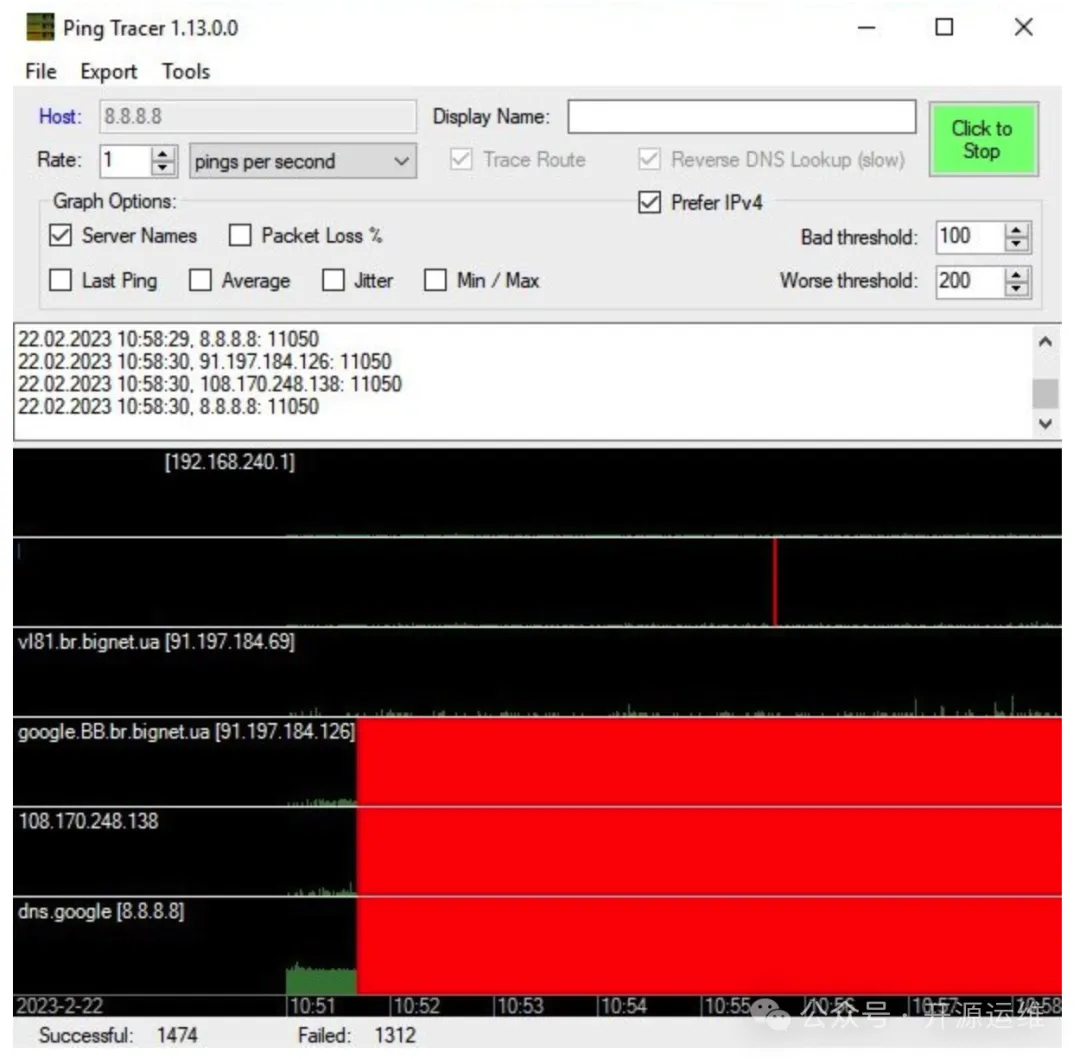
网络问题不光怕延迟高,更怕丢包。Ping Tracer 会把每一次丢包都用醒目的红色标记出来。如果你看到一连串的红色闪烁,那就说明你的数据包在某个地方石沉大海了。玩游戏时人物瞬移、视频通话突然卡住,往往就是这个原因造成的。
(2) 持续跟踪全链路
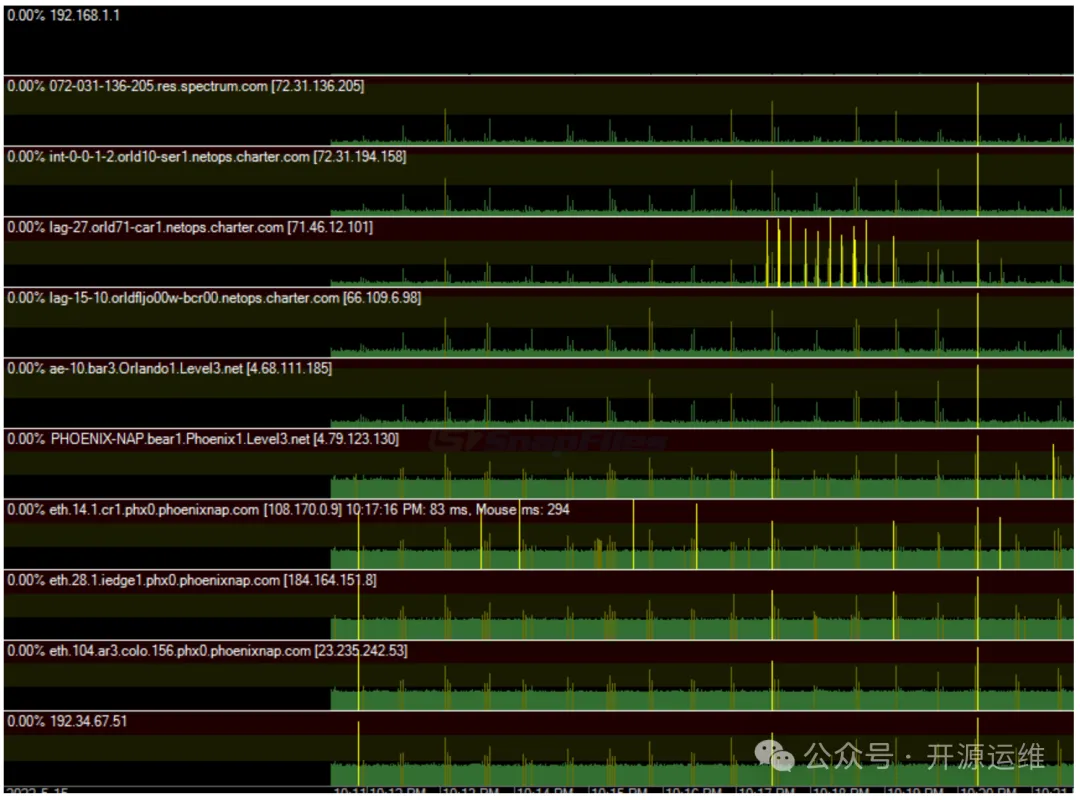
和系统自带的只能测一次 route 追踪不同,Ping Tracer 会对整条网络路径上的所有主机进行持续的 ping 测试。只要你开着它,它就会不知疲倦地工作。这对发现偶发性的网络问题特别有用——有些问题可能一闪而过,但只要发生了,就会被这个工具精准地捕捉到。
(3) 智能路由跟踪
程序启动时会先进行一次路由跟踪,找出从你到目标之间的所有“站点”。不过它也有自己的小脾气,比如为了不影响速度,每个主机它只尝试联系一次。如果连续 5 个主机都没能响应,它就认为已经走过头了。另外,有些主机在路由跟踪时会应答,但单独 ping 它却装死。几秒钟后,Ping Tracer 就会把这种不老实的主机从监控列表里剔除。
(4) 自定义探测频率
你可以自由调节 ping 的频率,最高可以达到每秒 10 次。这对于需要高精度监控的场景很有用,不过开发者提醒,不要调太高。一来会对网络造成负担,二来有些路由设备会对 ICMP 包进行限制,你 ping 得太频繁它反而会认为你在攻击它,导致看似丢包率上升,这就有点冤枉了。
(5) 命令行快捷启动
对于追求高效操作的朋友来说,它支持丰富的命令行参数。你可以创建一个快捷方式,通过加参数直接启动并开始监控特定的地址。比如设置好游戏服务器的地址,再用 -s 参数让它自动开始,甚至可以用 -m 参数让图形窗口直接最大化,点一下快捷方式,所有事情都自动完成了,非常方便。
安装指南
访问 GitHub 发布页面下载最新版本的 zip 文件:

解压到任意文件夹,双击 PingTracer.exe 即可运行,无需安装或管理员权限。


