
在使用Word 2019处理文档时,偶尔会遇到无法编辑的困扰,这无疑会给用户带来诸多不便。掌握导致此类问题的根源,有助于更高效地排除障碍,确保文档工作顺畅推进。
文档保护限制
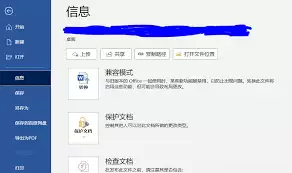
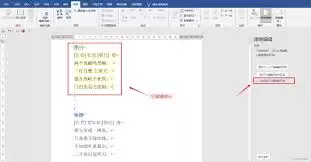
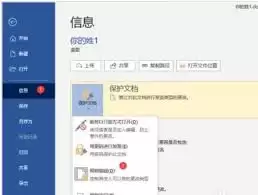
当文档启用了密码保护或设置了编辑权限限制时,就可能会出现无法修改内容的情况。比如,如果将文档设置为“限制格式和编辑”模式,特定编辑操作就会被禁止,用户自然无法随意更改。此时需要检查文档的保护状态——若存在密码保护,需输入正确密码解除限制;若设置了特定编辑权限,也可根据实际需求调整限制选项或直接取消保护。
软件运行故障
Word 2019程序本身出现异常也可能导致编辑功能失效。软件在运行过程中难免会遇到各种错误,比如程序崩溃、文件损坏等突发状况。建议先尝试关闭Word 2019,重新启动软件,观察编辑功能是否恢复正常。如果问题依旧存在,不妨考虑卸载后重新安装Word 2019,这通常能解决因软件自身故障引发的编辑问题。
文档文件损坏
文档本身受损也会造成无法编辑的窘境。导致文档损坏的原因多种多样,比如突然断电、病毒入侵、存储设备故障等意外情况。对于受损的文档,可以尝试使用Word 2019自带的文档修复功能:启动Word 2019后点击“文件”菜单,选择“打开”,找到损坏的文档,点击“打开并修复”按钮,看能否修复文档并恢复编辑功能。若修复未成功,还可借助专业的文档修复工具进行进一步处理。
系统权限不足
若用户对文档所在文件夹或文件没有足够的访问权限,同样会出现无法编辑的情形。请确保当前使用的账户具备对该文档的读写权限。你可以右键点击文档查看属性,在“安全”选项卡中检查权限设置。如果权限不足,需要联系文档所有者或系统管理员,获取相应的操作权限。
格式兼容性问题
如果文档是从其他软件或平台导入的,可能会因兼容性问题导致无法编辑。例如,从不同版本的Word或其他文字处理软件导入的文档,可能因格式差异出现编辑障碍。此时不妨尝试将文档另存为Word 2019支持的通用格式(如.docx),然后重新打开进行编辑,这样往往能解决因兼容性带来的编辑问题。
总之,Word 2019中出现无法编辑的情况,其具体原因多种多样。通过对上述常见故障点的逐步排查和解决,相信您能够有效应对这些问题,让文档编辑工作重新步入正轨。


