
在 Photoshop 中制作石头字效,能为设计作品增添独特的质感魅力。下面就来详细介绍具体的实现步骤。
首先新建一个文档,设置合适的尺寸和分辨率。接着选择文字工具,输入想要制作石头效果的文字内容,可以是一段富有诗意的句子,记得设置好字体、字号和颜色。颜色的选择可以根据最终想要呈现的石头风格来定,比如偏向古朴的棕色或灰色。
添加杂色纹理
选中文字图层,依次执行“滤镜”→“杂色”→“添加杂色”命令。在弹出的对话框中调整杂色数量,一般可设置为50%左右,分布类型选择“平均分布”,同时勾选“单色”选项。这样能让杂点更均匀地分布在文字表面,初步营造出石头特有的颗粒质感。
创建置换贴图
1. 新建一个与文字大小相同的文档,将其填充为纯黑色。
2. 选择“滤镜”→“纹理”→“纹理化”,在纹理化对话框中选择“砂岩”纹理,通过调整缩放比例、凸现等参数,增强纹理的立体感和真实度。
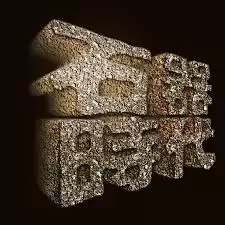
3. 执行“滤镜”→“扭曲”→“置换”命令,选择刚才保存的纹理文件。确认后,文字会根据纹理产生自然的形变,呈现出不规则的表面效果。
优化光影细节
1. 执行“图像”→“调整”→“亮度/对比度”,适当降低亮度并提高对比度。这样做能让文字看起来更具立体感和沧桑感,仿佛历经岁月侵蚀的真实石头。
2. 还可以使用“曲线”工具进一步调整文字的明暗关系,使石头字的光影过渡更加自然生动。
3. 为文字添加投影效果,执行“图层”→“图层样式”→“投影”。通过设置投影的角度、距离、扩展等参数,增强文字的层次感,模拟真实石头在光照下产生的自然阴影。
经过以上步骤,一个充满石材质感的文字效果就完成了。通过不断尝试不同的参数组合和细节调整,你还可以创作出风格各异的石头字效果,为海报设计、书籍封面或网页元素注入独特魅力。这种效果能让设计脱颖而出,成为吸引观众目光的视觉亮点。


