
文字闪烁动画在设计作品中有着独特的魅力,能够有效吸引观众的注意力,增添视觉上的动感与活力。接下来,我们将一步步详细讲解如何在PS中制作出引人注目的文字闪烁动画效果。
准备工作
首先启动Photoshop,创建一个新文档,根据需求设置合适的画布尺寸与背景色彩。选择左侧工具栏中的文字工具,在画布中输入想要添加动画效果的文字,随后调整字体样式、字号和颜色,确保整体风格协调一致。
创建关键帧
1. 将文字图层转换为智能对象,这样后续在制作动画时能更灵活地编辑和调整,不损失画质。
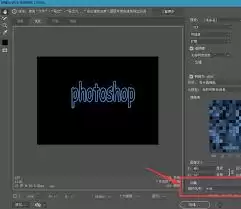
2. 在时间轴面板中,找到并点击“创建帧动画”按钮。此时,时间轴上会出现第一帧动画内容。
3. 选中文字图层,在这一帧中,将文字的不透明度设置为100%,此时文字将显示为完全不透明的状态。
4. 点击时间轴下方的“复制所选帧”按钮,生成第二帧动画内容。

5. 在第二帧中,将文字的不透明度设置为0%,这时文字会完全消失,形成闪烁中的“灭”状态。
设置动画参数
1. 选中第一帧,然后点击时间轴下方的“过渡动画帧”按钮。
2. 在弹出的对话框中,设置需要添加的帧数,例如设为5帧。这将在第一帧和第二帧之间自动生成5个过渡帧,使变化更加自然。
3. 这些过渡帧会根据设置自动生成从100%不透明度逐步降低到0%的渐变效果。同样,选中第二帧,再次点击“过渡动画帧”按钮,设置这次从0%不透明度逐渐过渡至100%,同样添加5帧过渡内容,形成闪烁循环。
调整动画速度
1. 点击时间轴下方的“播放”按钮,可以实时预览动画效果。如果感觉闪烁速度太快或者太慢,可以通过调整每帧延迟时间来优化播放节奏。
2. 在时间轴中右键点击任意帧,选择“设置延迟时间”,根据需要调整每帧之间的停留时长,精确控制最终动画的闪烁频率。
导出动画
完成动画制作后,点击菜单栏中的“文件”—“导出”—“存储为Web所用格式”。
1. 在弹出的设置窗口中,选择输出格式为“GIF”。
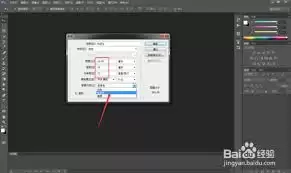
2. 调整颜色、损耗等参数以获得最佳文件大小和画质,点击“存储”按钮,即可将制作完成的文字闪烁动画保存为GIF文件。
掌握以上步骤,你就能轻松运用Photoshop制作出专业水准的文字闪烁动画,为你的设计注入更多动态美感,有效提升作品的视觉表现力。


