
在PPT中绘制简笔画风格的充电器和数据线,可以让你的演示文稿更加生动有趣。下面是具体的制作步骤,帮你轻松掌握绘制技巧。
充电器的绘制
1. 绘制主体轮廓
- 在"形状"工具栏中选择椭圆工具,按住Shift键绘制一个正圆形,这将成为充电器的头部。
- 接着,在圆形下方绘制一个长方形作为充电器的主体部分。通过调整形状的大小和位置,使圆形正好位于长方形的一端,形成充电器插头的雏形。
2. 添加细节设计
- 为了让充电器更具立体感,可以为圆形和长方形添加渐变填充效果。例如,使用从浅灰色渐变到深灰色的方案,就能营造出自然的光影变化。
- 在圆形上绘制细线来表示充电接口。使用直线工具绘制一组平行的短线,将它们组合在一起后,将线条颜色调整为深色系,比如黑色或深灰色,这样能更清晰地显示出来。
- 在长方形主体上,可以添加一些装饰线条。选用线条工具绘制不规则的短线条,分布在主体表面,线条颜色建议选择浅灰色,这样能营造出类似塑料材质的质感。
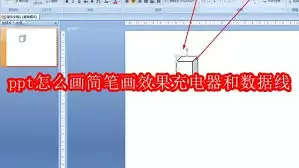
3. 完善整体效果
- 为充电器添加阴影效果,进一步增强立体感。在"格式"选项卡中找到"形状效果",选择"阴影"选项,然后根据需要调整阴影的颜色、大小和方向,让它看起来更加自然。
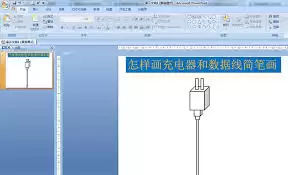
数据线的绘制
1. 绘制线条形状
- 使用曲线工具来勾勒数据线的轮廓。首先确定数据线的起点和终点位置,然后通过点击鼠标来添加控制点,拖动这些控制点调整曲线的弧度,让它呈现自然的弯曲,模拟真实数据线的形态。
2. 添加细节装饰
- 为数据线填充颜色,可以选择与充电器主体相搭配的色系,比如灰色系。填充完成后,适当调整透明度,让数据线看起来更有层次感。
- 在数据线上绘制小方块或圆形来表示数据传输的节点。使用形状工具绘制这些小图形,调整大小和位置后,填充与数据线不同的颜色,例如浅蓝色或浅绿色,这样能起到突出显示的作用。
3. 整体修饰完善
- 给数据线添加一些光影效果,让它看起来更立体。在"格式"选项卡中找到"形状效果",选择"棱台"选项,添加一个轻微的棱台效果,让数据线有微微凸起的感觉。
- 最后,将充电器和数据线组合在一起,调整它们的位置和角度,让整个画面在PPT页面中显得协调美观。
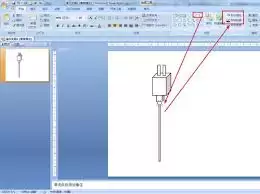
按照以上步骤操作,你就能在PPT中画出具有简笔画效果的充电器和数据线,为你的演示文稿增添独特的魅力。


