
很多UltraEdit用户都希望软件启动时能自动载入上次未关闭的文档,省去重复查找和打开文件的繁琐步骤,让工作流程更加顺畅高效。下面就来详细说明具体设置步骤。
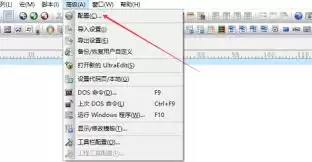
首先启动UltraEdit应用程序。在顶部菜单栏中找到"高级"选项卡,从下拉菜单中点击"配置"选项。
进入配置界面后,在左侧功能列表中找到"文件处理"分类并展开。
在文件处理设置区域中,找到关于启动行为的设置项。
在这里会看到一个"恢复上次会话"的复选框,将其勾选即可。启用后,下次启动软件时系统就会自动尝试载入关闭前正在编辑的文件。
为确保设置生效,建议关闭UltraEdit再重新启动,检查是否成功恢复了之前的编辑文档。
使用过程中还有几点需要注意。如果上次关闭时打开了多个文件,软件会按照当时的标签页顺序依次载入。但若文件存储路径发生变化,可能导致部分文件加载失败。因此建议避免在编辑过程中移动文件位置。
需要注意的是,自动恢复功能依赖于软件的正常关闭流程。若因程序崩溃等异常情况退出,可能会影响该功能的正常使用。
完成以上简单设置后,UltraEdit就能在启动时自动恢复工作现场,为日常文档编辑带来极大便利。无论是编写代码、撰写文档还是处理其他类型的文件,都能无缝衔接之前的工作进度,无需手动寻找和打开文件。这样不仅节省了时间和精力,更能让您专注于内容创作和修改,提升工作效率。


