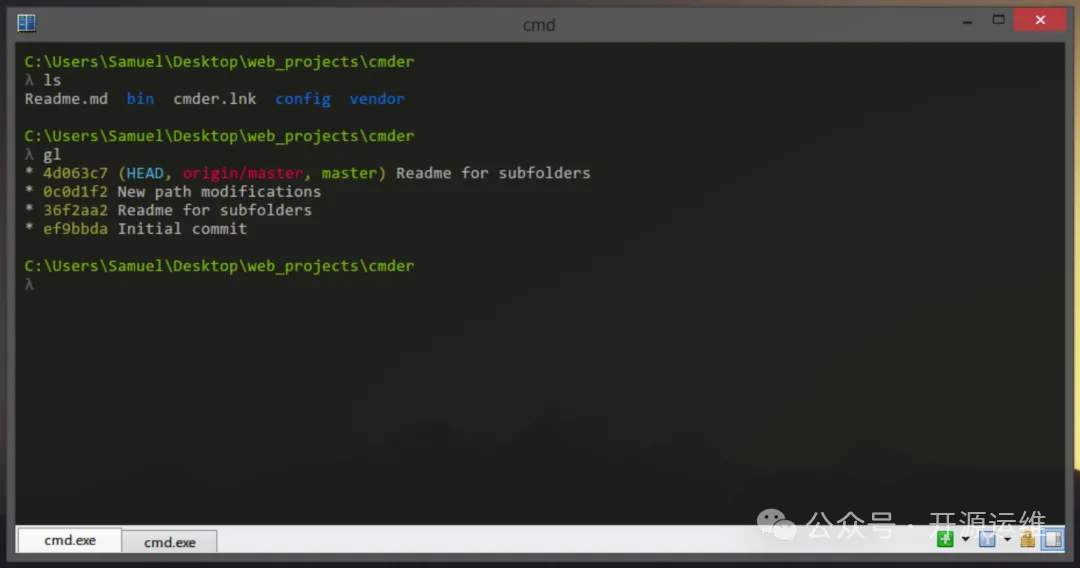
Cmder将多个终端环境整合到一处,还增添了不少实用功能,如今在日常工作中已经离不开它了
使用Windows开发时最让人头疼的莫过于命令行工具不好用——功能单一、界面也不够友好。后来发现了Cmder这款利器,它巧妙地将多个终端环境融为一体,并且增强了丰富的实用特性,现在已经成了日常工作中不可或缺的得力助手。
Cmder是什么
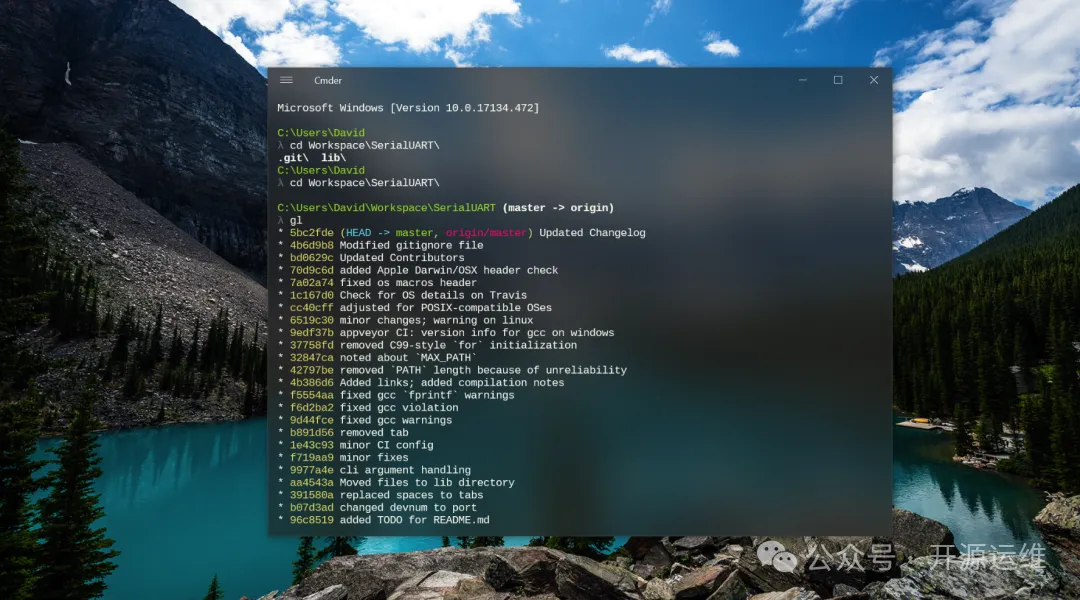
这是一款开源的Windows命令行增强工具,基于ConEmu终端模拟器开发,加入了clink命令补全、Git状态提示等实用功能。最大亮点是绿色便携,可以直接存放在U盘里随身携带使用。
核心功能
(1)支持多终端标签页,可同时运行cmd、PowerShell、Bash等多种shell环境,通过Ctrl+数字键快速切换。每个标签页都能独立设置工作目录和启动参数。
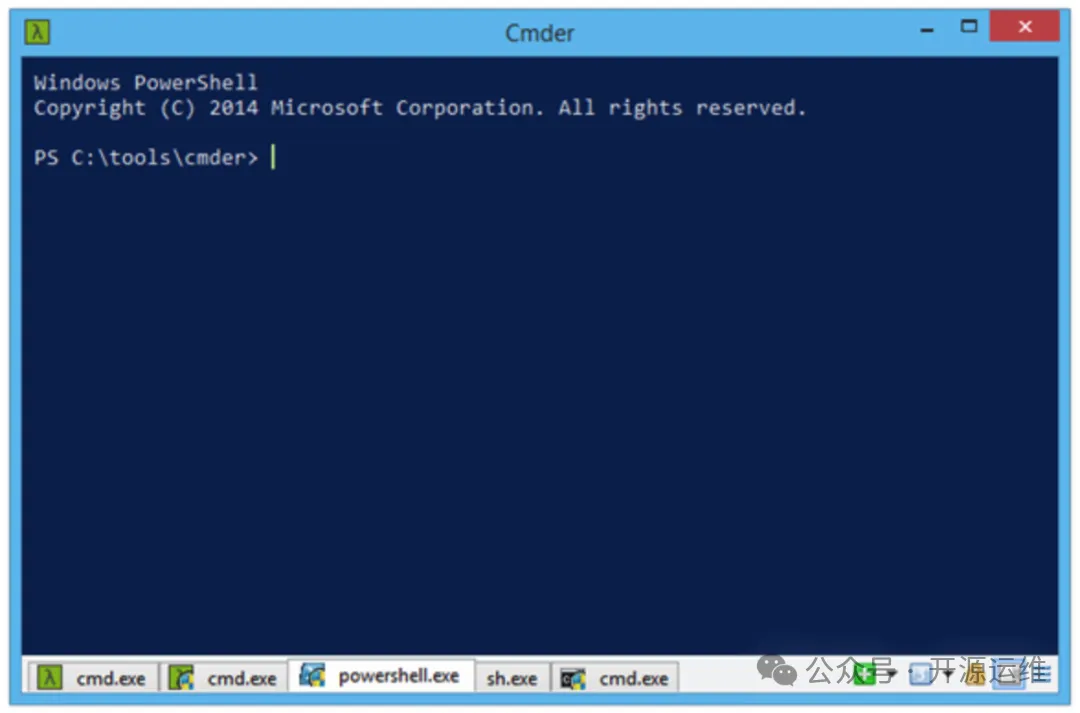
(2)智能命令补全和历史搜索,基于clink实现类似Linux bash的命令行补全功能,输入命令时按Tab键自动补全,Ctrl+R可以搜索历史命令,支持模糊匹配。
(3)深度Git集成,在Git仓库目录下会自动显示当前分支、文件状态等信息,还可以通过配置选择显示或隐藏这些状态提示。
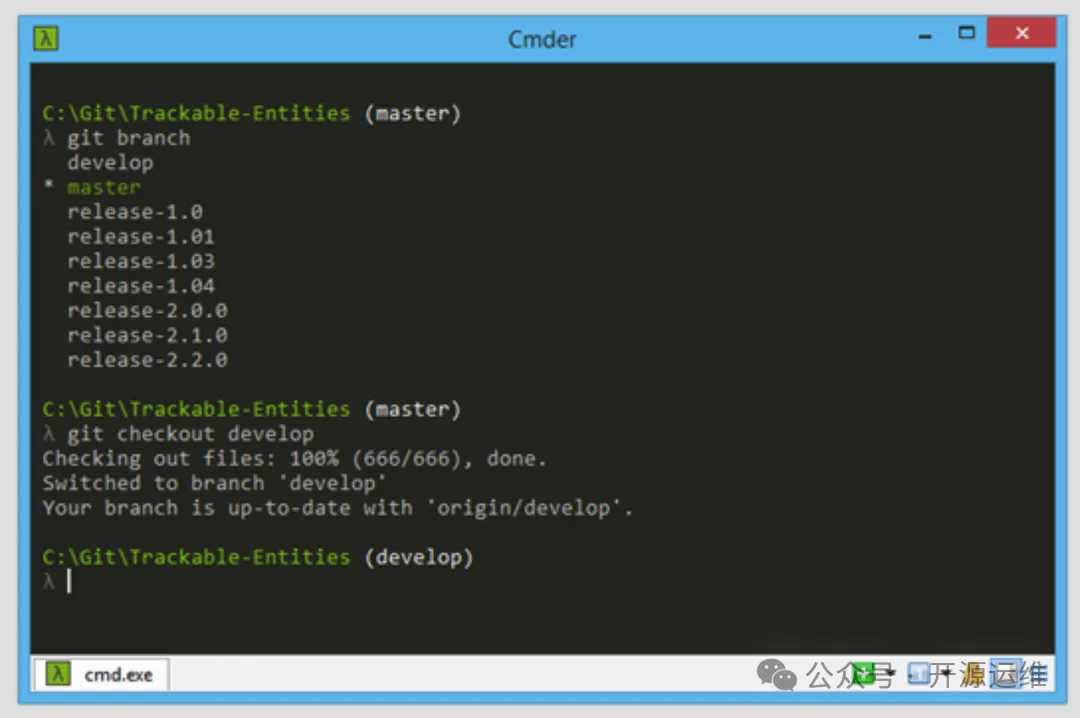
(4)强大的别名系统,支持简单别名和复杂宏定义,可以把常用的长命令简化成短命令,比如将git status设为gst,支持参数传递。
(5)会话持久化和便携配置,所有设置都保存在config目录中,包括ConEmu界面设置、别名定义、环境变量等,方便备份和迁移。
(6)自定义提示符和颜色主题,可以修改命令提示符的显示格式,支持多行显示、添加时间戳、自定义颜色方案,还内置了Monokai等流行主题。
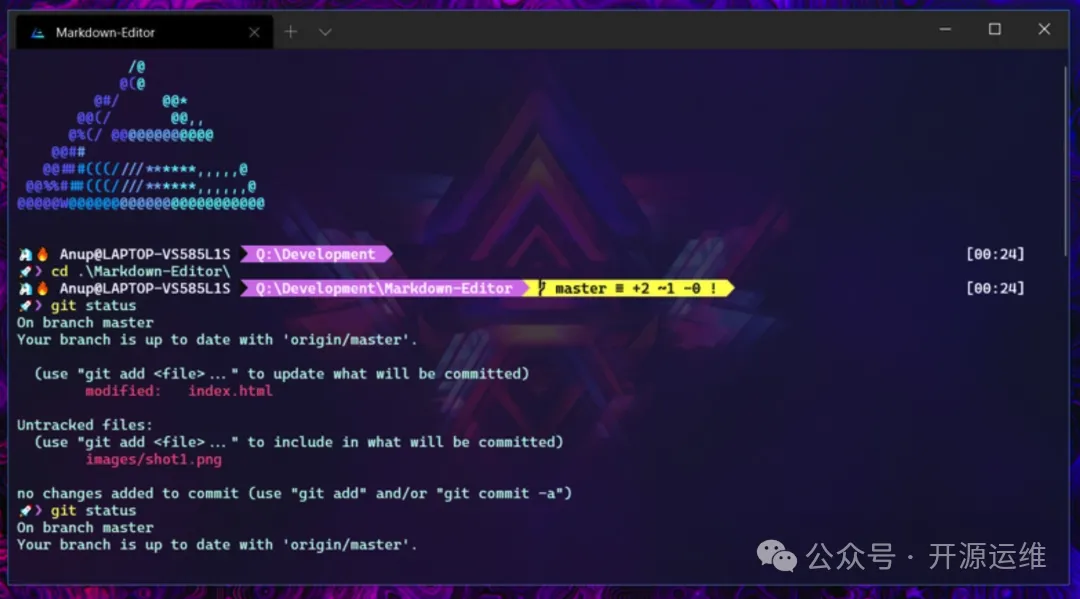
(7)内置SSH Agent支持,可以管理SSH密钥,方便进行远程服务器操作,配合Git使用特别便捷。
(8)扩展性良好,可以通过profile.d目录添加自定义启动脚本,支持多种脚本类型,满足不同shell环境的初始化需求。
安装指南
(1)从GitHub的cmderdev/cmder仓库下载最新版本,有完整版和迷你版两种,完整版包含Git等工具。
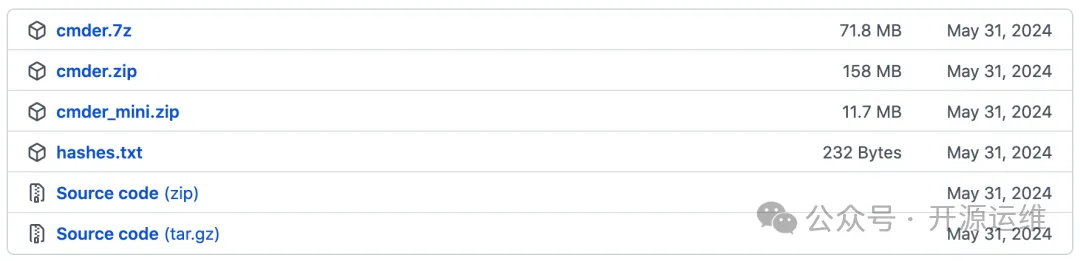
(2)解压到本地目录,建议放在用户目录下,避免权限问题,路径中最好不要有中文或空格。
(3)首次运行Cmder.exe会自动初始化,会在config目录生成用户配置文件。
(4)如果需要右键菜单集成,以管理员身份运行Cmder.exe /REGISTER ALL。
(5)自定义配置放在config/user_profile脚本中,不同shell使用对应的脚本文件。