
在使用WPS文字处理软件编辑文档时,巧妙地插入斜纹图形可以为文档增添独特的视觉魅力。下面将为您详细介绍几种实用的斜纹插入技巧。
运用形状工具绘制斜纹
1. 首先打开WPS文字文档,将光标定位到需要插入斜纹图形的位置。
2. 点击顶部菜单栏的"插入"选项,在下拉菜单中找到"形状"功能。
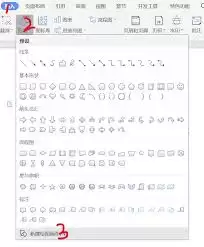
3. 形状库中提供了丰富的线条和图形供您选择。您可以尝试使用"直线"工具,通过绘制多条倾斜的直线来模拟斜纹效果。绘制时按住Shift键可以保持线条的水平或垂直状态,便于绘制出整齐的斜纹图案。完成绘制后,您还可以通过调整线条的颜色、粗细、样式等属性,让斜纹外观更符合文档的整体风格。
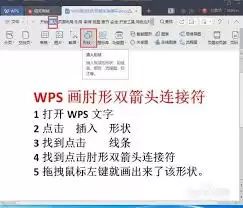
4. 除了直线,您也可以选择一些带有倾斜纹理或图案的形状,比如"箭头汇总"中的某些箭头形状,这些图形本身就具有类似斜纹的设计,直接插入即可使用。
使用绘图工具自定义斜纹
1. 点击"插入"菜单中的"形状"选项,选择"矩形"或其他合适的基础图形。
2. 在文档中绘制一个矩形作为斜纹的基础形状。
3. 选中绘制的形状,点击出现的"绘图工具"选项卡。
4. 在"绘图工具"中,找到"填充"选项,选择"图案填充"。
5. 图案填充样式库中提供了多种图案选择,其中可能包含类似斜纹的样式。选择合适的斜纹图案后,您还可以通过调整图案的比例、颜色等参数,使其更符合您的设计需求。
6. 如果您对现有的图案不满意,还可以尝试使用"自定义图案"功能。通过绘制简单的线条或图形,创作出独具特色的斜纹图案,然后应用到所选形状上。
组合图形创建立体斜纹
1. 利用"形状"工具绘制多个简单的图形,如三角形、平行四边形等。
2. 将这些图形按照一定规律排列组合,形成类似斜纹的图案。
3. 选中所有组合的图形,右键点击选择"组合",将它们合并为一个整体,方便后续的移动、调整等操作。
4. 根据文档风格需要,对组合后的图形设置填充颜色、轮廓颜色等属性,进一步完善斜纹的视觉效果。
通过以上几种方法,您可以在WPS文字中轻松插入各种斜纹图形,为文档添加丰富的视觉元素,让整体排版更加生动专业。


