
GreenShot是一款功能丰富的截图工具,对于习惯使用中文界面的用户来说,设置成中文能够获得更加顺畅的操作体验。接下来为大家详细介绍如何完成语言切换。
首先,启动GreenShot软件。在程序主界面中,找到并点击菜单栏上的"Options"选项,这是进入参数设置的关键入口。
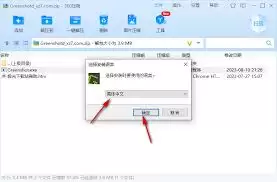
进入设置页面后,您会看到多个配置分类。在这些选项卡中,请找到"language"(语言)选项。它通常位于页面中部或某个分类标签页内。
点击语言选项后,会展开一个语言选择列表。在这个下拉菜单中,仔细查找"Chinese (Simplified)"选项,也就是简体中文。找到后,直接点击选择即可。
选择简体中文后,软件可能会提示需要重启才能应用新的语言设置。根据提示关闭并重新启动GreenShot即可。
再次启动软件时,您会发现界面已经变成了熟悉的中文。现在所有的功能按钮、菜单选项都以中文显示,使用起来更加直观易懂。
无论是截图模式的选择、图像编辑功能的各项设置,还是保存路径的配置,现在都能轻松找到对应的中文选项进行操作。您可以根据需要更方便地调整截图区域、添加标注、选择保存格式和位置等操作。
在使用GreenShot进行截图时,中文界面能帮助您快速定位所需功能。不论是简单的矩形截图、椭圆截图,还是复杂的滚动截图,都能在清晰的中文指引下顺利完成。此外,在使用标注功能时,各种文字样式、颜色选择等参数,也能通过中文界面轻松设置,让截图内容更加丰富清晰。
将GreenShot设置为中文后,软件易用性得到显著提升。用户能够更高效地利用它完成各类截图任务,无论是工作中的资料整理、学习时的内容记录,还是日常的信息分享,都能更加便捷地完成。通过简单的设置步骤,就能开启更舒适的中文操作体验,充分发挥GreenShot的强大功能。


