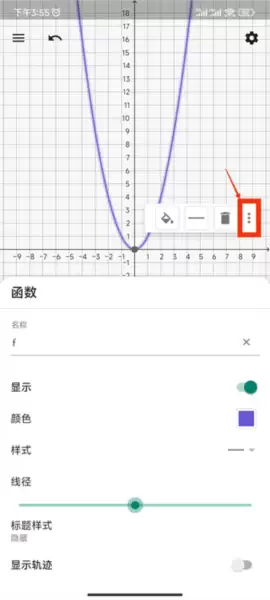
启动软件后,您可以直接在输入框中键入函数表达式,比如一次函数、二次函数等,输入完毕后按下回车键,系统便会自动绘制出对应的函数图像。通过调整函数表达式的参数,您还可以实时观察图像变化,同时利用工具栏中的功能对函数图像进行平移、缩放等操作,方便您更深入地探索函数特性。
geogebra如何绘制函数图像?
1. 下载并安装GeoGebra图形计算器安卓版,进入软件主界面;
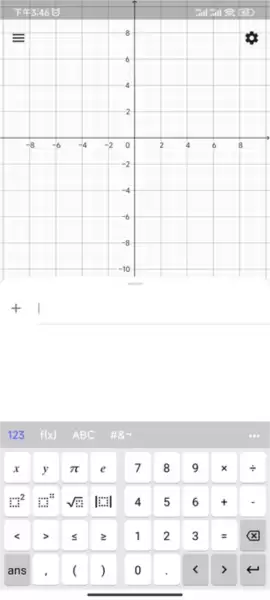
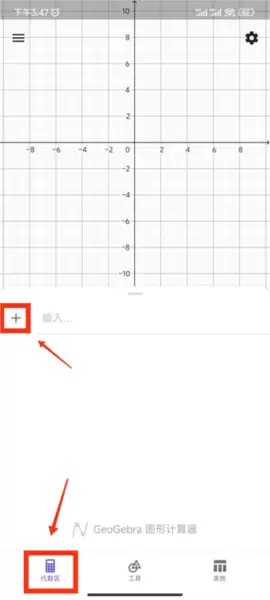
2. 点击左下角切换到“代数区”,接着点击上方的加号图标;
3. 在弹出的加号菜单中点击“表达式”选项;
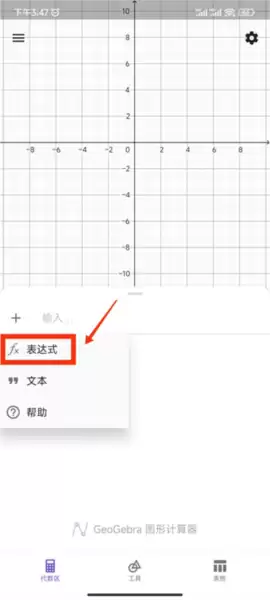
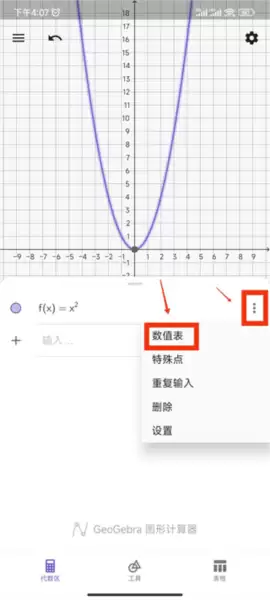
4. 直接在加号图标右侧输入函数表达式,例如我们输入f(x)=x²,确认后即可在绘图区看到对应的抛物线图像;
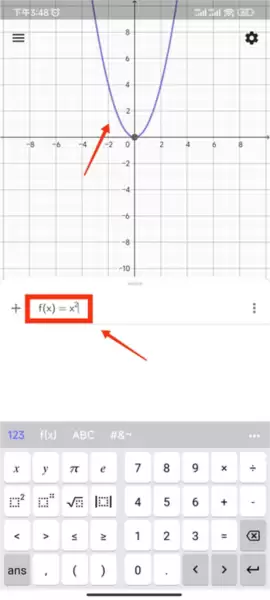
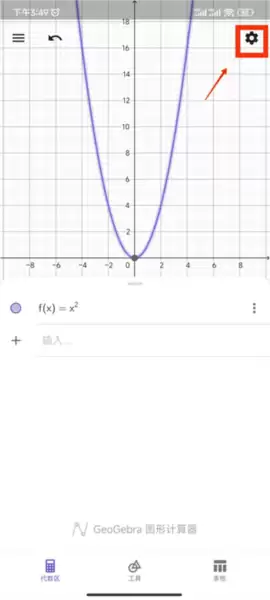
5. 若绘图区未显示网格和坐标轴,可点击右上角的齿轮图标;
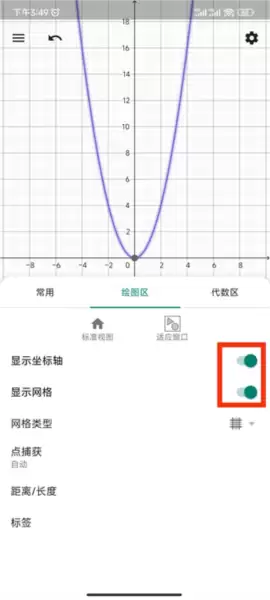
6. 在设置菜单中勾选“显示坐标轴”和“显示网格”即可;
7. 点击函数右侧的三个小圆点,选择“数值表”功能;
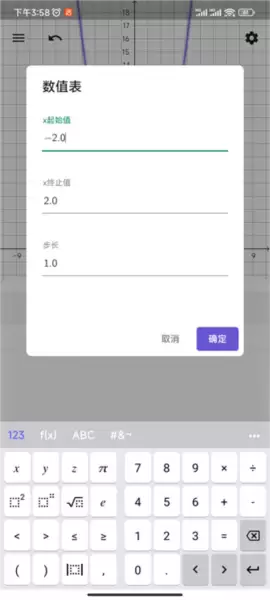
8. 在弹出的界面中可自定义需要显示的数值范围;
9. 选中函数后,点击右侧三个小圆点即可在弹出菜单中修改函数名称、线条颜色和样式等属性。