
当您在使用 Internet Explorer 时遇到 ActiveX 控件无法加载的情况,无需紧张,我们为您整理了多种解决方案供您参考。
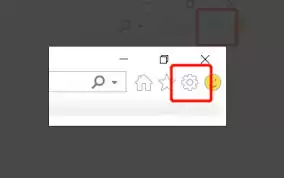
首先,请仔细检查浏览器的安全设置。打开 IE 浏览器,点击菜单栏中的“工具”选项,选择“Internet 选项”。在弹出的窗口中切换到“安全”标签页,确认当前区域(如 Internet、本地 Intranet 等)的安全级别没有设置得过高。过高的安全级别可能会拦截 ActiveX 控件的正常运行。建议将安全级别调整为默认或中等级别,关闭所有浏览器窗口后重新启动,再尝试加载相应控件。
其次,需要确认 ActiveX 控件的来源是否安全可靠。某些从不正规渠道获取的控件可能存在损坏或兼容性问题,导致加载失败。建议您尽量从官方或知名的可信来源获取最新版本的 ActiveX 控件。
此外,及时更新浏览器也是一个有效的解决办法。微软会不定期发布 IE 浏览器的更新补丁,其中可能包含对 ActiveX 加载机制的修复。您可以访问微软官网,下载并安装最新版的 IE 更新程序,完成后再重新尝试加载控件。
同时,请不要忽略系统和运行环境的检查。部分 ActiveX 控件依赖特定版本的 .NET Framework 或其他运行库。请确保您的系统已安装所需组件的最新版本,您可以通过微软官方网站下载并完成安装。

另外,清理浏览器缓存也是值得尝试的步骤。过多的临时文件有时会干扰控件的正常加载。进入“Internet 选项”中的“常规”标签页,点击“删除”按钮,勾选临时文件、历史记录和 Cookie 等选项进行清理。完成后关闭浏览器重新打开,再次尝试加载控件。
若您的计算机安装了防火墙或杀毒软件,它们有时也会阻止 ActiveX 控件的加载。您可以将 IE 浏览器添加到信任程序列表,或暂时关闭防火墙及安全软件(操作完成后请记得重新启用),来验证是否能够成功加载控件。
如果以上方法均未能解决问题,您可以尝试重置 IE 浏览器。在“Internet 选项”的“高级”标签页中,点击“重置”按钮,按照提示完成操作。重置后浏览器将恢复为初始设置,这通常能够解决因配置错误导致的控件加载问题。
通过上述全面的排查与处理,大部分 IE 浏览器无法加载 ActiveX 控件的问题都能得到有效解决,助您顺畅浏览网页并使用相关功能,享受更加丰富的网络体验。


