
在信息传播日益丰富的今天,动态图像以其生动直观的特点深受人们青睐。作为一款广受欢迎的手机浏览器,UC浏览器内置了便捷的动图截取功能。下面将为您详细介绍具体操作步骤。

首先启动UC浏览器,访问包含目标动图的网页内容。请注意确保动图已完整加载并正常播放,这样才能截取到理想的动态画面。
接下来准备进行截图操作。在UC浏览器界面中,通常可以同时按住手机的电源键和音量下键实现截图功能。虽然不同型号手机可能存在细微差异,但基本操作方式大致相同。
当您按下截图组合键后,屏幕会短暂闪烁提示截图成功。这时您可以在手机相册或截图文件夹中找到刚刚截取的静态图片。
不过这只是常规的静态截图。若要捕获真正的动态图像,还需要进行后续设置。在UC浏览器中,找到并打开"设置"选项。进入设置菜单后,仔细查找"实验室"或"高级设置"等类似功能入口。
进入相关设置页面后,找到"截图编辑"或"动图截取"等功能开关。开启该选项即可激活动图截取功能。
再次回到包含动图的网页,按照上述静态截图方法进行操作。这次截图成功后,您会发现截图画面上出现了编辑选项。
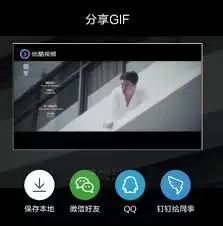
点击编辑选项,您可以对截图进行裁剪、添加文字、标记等操作。同时还会看到一个"动图"选项。点击该功能,即可将刚截取的静态图片转换为动态图像。
在转换过程中,您可以选择动图的时间范围。根据原始动图的实际内容,建议选取最能体现精彩瞬间的片段时长。
完成动图时长设置后,点击保存按钮。这样,一张由UC浏览器截取并编辑生成的动图就存储到您的设备中了。您可以随时将其分享到社交平台或聊天软件,与朋友分享这些有趣的动态瞬间。


