
在使用雨课堂开展教学活动时,批量导入文件能够显著提升工作效率,帮助您节省宝贵的时间和精力。接下来我们将具体了解在雨课堂中实现文件批量导入的操作流程。
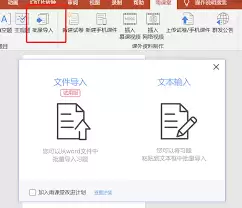
首先,请登录您的雨课堂账号,进入对应的课程页面。在课程界面中,找到需要进行批量导入的具体区域,例如资料区等相应板块。
接着,点击导入按钮,系统通常会弹出文件上传界面。请特别注意查看平台支持的文件格式要求,确保您准备的文件符合规范。常见的文档、PPT、图片等格式通常都在支持范围内。
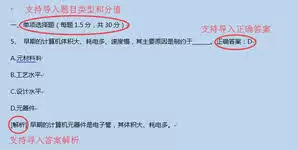
下面开始关键的批量导入操作。您可以通过多种方式选择文件:如果文件存储在同一本地文件夹中,可以按住Ctrl键(Windows系统)或Command键(Mac系统)依次点击需要导入的文件,实现多个文件的同时选中;也可以先选中一个文件,然后按住Shift键再点击另一个文件,这样就能选中这两个文件之间的所有连续文件。
完成文件选择后,点击确认导入按钮。此时,雨课堂将开始处理批量导入任务。导入过程中,通常会显示进度条来反映当前进度,请您耐心等待直至所有文件都成功导入。
导入完成后,您可以在相应的课程区域查看已导入的文件列表。请仔细检查文件是否完整、显示是否正常等细节。如果发现有文件导入失败,需要及时排查原因,可能是文件格式不兼容、文件损坏等问题,根据系统提示进行调整后重新导入。
此外,为了方便管理和查找批量导入的文件,建议对文件进行合理命名和分类。可以在文件名中添加相关课程信息、文件主题等关键词,同时按照不同的类型或用途将文件分别放置在不同的子文件夹中。
通过以上步骤,您就能轻松在雨课堂中完成文件的批量导入,为教学活动提供丰富且有序的资料支持,有效提升教学效果和便利性。


