
Greenshot作为一款功能强大的截图工具,确实很实用,不过它截图后自动复制的功能有时反而会带来困扰。那么应该如何关闭这个功能呢?
首先,打开Greenshot软件界面。在软件主界面顶部,您可以找到菜单栏的各类选项。
接着点击菜单栏中的"选项"按钮。进入选项页面后,您会看到一系列详细的设置可供调整。
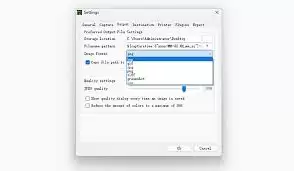
在众多设置选项中,我们需要找到与"复制"相关的设置项。通常会看到类似"截图后自动复制""复制设置"这样的选项描述。
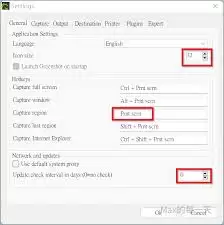
找到对应设置后,只需取消勾选即可关闭该功能。一般来说,复选框的选中状态表示功能开启,取消勾选则表示关闭。
关闭自动复制功能后,您就可以根据实际需求选择合适的截图操作方式。比如,如果之后确实需要复制截图内容,可以手动使用快捷键或右键菜单进行复制。
另外,如果您在关闭该功能后又想重新启用,只需再次进入选项设置,找到对应的开关并重新勾选即可。
通过这样简单的几个步骤,您就能轻松关闭Greenshot的截图后自动复制功能,让截图操作更符合个人使用习惯。
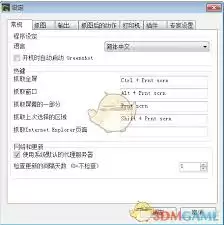
熟练掌握这个功能的开启与关闭方法,能帮助您更灵活地使用Greenshot的各项功能。无论在办公、学习还是日常使用中,都能根据实际情况灵活调整截图设置,既提升了工作效率,又获得了更顺畅的截图体验。所以,当您在使用Greenshot时遇到自动复制带来的不便,不妨按照上述方法进行操作,让截图过程更加得心应手。


