
在设计工作中,PS样机是个相当实用的工具,它能帮助我们直观呈现设计作品的最终效果。而替换样机中的图片则是常见的操作需求,接下来就为大家详细讲解具体操作步骤。
准备工作
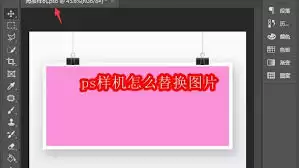
首先请确保电脑已安装Adobe Photoshop软件,并准备好需要替换图片的PS样机文件。同时,提前备好要替换的高质量图片,建议图片尺寸和格式与样机预设的图片区域相匹配,常用格式包括JPEG、PNG等。
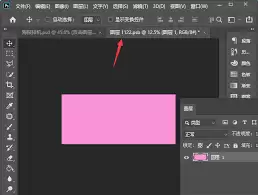
打开样机文件
启动Photoshop后,打开包含样机设计的PSD文件。通常样机文件会包含多个图层组,其中会有专门用于放置替换图片的智能对象图层,这些图层通常标注着“内容”“图像”等识别名称。
解锁图层
在图层面板中找到目标图片图层,通常这些图层会处于锁定状态。点击图层旁的锁形图标解除锁定,才能对该图层内容进行编辑操作。
替换图片
双击目标图层的缩览图,或通过菜单栏选择“文件”>“置入”,然后选取准备好的替换图片。图片置入后会以智能对象形式嵌入样机图层,此时可以自由调整图片的大小、位置和角度,使其完美适配样机的展示区域。通过“自由变换”工具(快捷键Ctrl+T/Command+T),拖动边框上的控制点即可改变图片尺寸,拖拽旋转手柄可调整角度,直接拖动图片本身则可改变位置。
调整效果
根据样机的整体风格需求,可能还需要对替换后的图片进行进一步调整。比如调节色彩平衡、明暗对比度、饱和度等参数,使其与样机整体视觉效果更加协调。可以通过“图像”菜单下的相关命令,或使用调整图层功能来完成这些操作。
保存文件
完成图片替换和效果调整后,记得保存PSD源文件。如需导出为其他格式用于展示或分享,可以选择“文件”>“导出”,根据需求选择合适的格式(如JPEG、PNG等),并设置好相应的参数,包括分辨率、画质等。
通过以上步骤,您就能轻松地在PS样机中完成图片替换,让设计效果以更直观的方式呈现出来。


