
在Excel中设置自动排序123其实很简单,下面带您一步步了解具体操作方法。
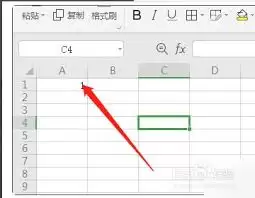
首先请确保您需要排序的数据已规范录入Excel工作表。比如您手头有一列学生成绩单,或是产品编号列表,想要让这些内容自动整理成1、2、3这样的连续序号。
接着选中您要排序的那一列数据。假设数据位于A列,只需点击列标“A”就能选中整列内容。
然后点击Excel顶部菜单栏的“排序和筛选”按钮。在弹出的下拉菜单中,根据需求选择“升序”或“降序”选项。升序会让数字从小到大排列,降序则从大到小排列。通过这个操作,数据就能快速呈现出整齐的1、2、3编号序列。
不过如果您的数据包含文本内容,比如“苹果1”“苹果2”“苹果3”这样的混合格式,直接使用排序功能可能无法达到理想效果。这时可以在旁边空白列手动输入1、2、3作为辅助序列。选中这组数字,将鼠标移至单元格右下角,当指针变成黑色十字时按住左键向下拖动,就能快速生成连续的数字序列。接下来同时选中辅助序列和原始数据两列,再次点击“排序和筛选”,选择排序方式后,原始数据就会按照您设置的数字顺序重新排列,轻松实现“苹果1”“苹果2”“苹果3”这样的有序展示。掌握这些技巧后,您就能灵活运用Excel的自动排序功能满足各类编号需求。


