
Freeplane 是一款功能强大的思维导图工具,能够帮助用户高效整理思路、规划项目。在日常使用中,新增节点是最基础也是最重要的操作之一,下面就为您详细介绍几种常用方法。
启动 Freeplane 并创建或打开思维导图后,您可以通过多种方式快速添加节点。
使用快捷键是最便捷的方法之一。只需选中目标节点,按下键盘上的 "Insert" 键,就能在当前节点下方快速创建子节点。假设您正在规划一次旅行,选中“目的地”这一节点后按下“Insert”键,即可添加像“景点1”“景点2”这样的子节点,方便您进一步细化每个地点的行程安排。
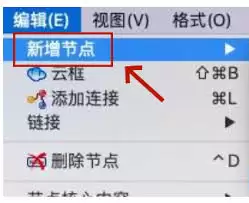
除了快捷键,您还可以通过鼠标右键菜单来新增节点。将鼠标指针移动到想要添加节点的位置,点击右键,在弹出菜单中选择“新增节点”选项,同样能快速创建新内容。
此外,在顶部菜单栏中也能找到新增节点的功能。点击“编辑”菜单,选择“新增同级节点”或“新增子节点”,可以实现与快捷键操作相同的效果。
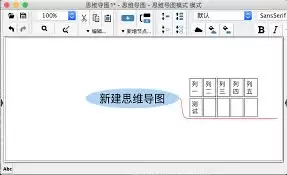
成功新增节点后,您可以直接为其添加文本内容,清晰描述该节点所代表的主题。例如在旅行计划中,为“景点1”节点输入“故宫”,并在后续节点中补充开放时间、门票价格等详细信息。
为了让思维导图更加清晰美观,您还可以对新添节点进行格式调整。比如将相关节点进行分组,使用“格式”菜单下的选项来设置节点的样式、字体、颜色等,让不同类型的节点在视觉上更易区分。
掌握 Freeplane 新增节点的多种方法,能够让你更自如地创建和完善思维导图。无论是用于学习总结、工作汇报还是创意构思,都能借助它快速搭建清晰的思维框架,将各种想法和信息有序整合,充分发挥思维导图的强大作用,提升工作和学习效率。快来体验吧,让 Freeplane 成为你思维拓展的得力助手。


