
首先,在任务栏上找到网络图标并点击它。这个图标通常显示为类似Wi-Fi信号的图案。点击之后,系统会弹出一个网络相关的设置窗口。
在这个窗口中,你可以直接看到飞行模式的开关选项。它以飞机图标的形式呈现,旁边会标注"飞行模式:关闭"或"飞行模式:开启"的提示文字。
若要开启飞行模式,只需点击飞机图标,使其状态变为"飞行模式:开启"即可。启用飞行模式后,设备会断开与所有无线网络(包括Wi-Fi和蓝牙)的连接。这一功能可以有效防止设备在移动过程中意外连接到无线网络,避免产生数据漫游费用等问题,同时也能减少电磁干扰——比如乘坐飞机时就需要开启飞行模式以符合航空安全规定。
如需关闭飞行模式,同样点击飞机图标,当显示"飞行模式:关闭"时,设备就会重新搜索并尝试连接到可用的无线网络和蓝牙设备。
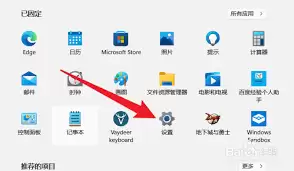
除了通过任务栏网络图标来操作飞行模式外,你还可以通过系统设置来找到它。点击任务栏上的开始菜单,然后选择"设置"选项。在设置窗口中,找到"网络和Internet"选项。进入该页面后,在页面左侧的列表中可以看到"飞行模式"选项。点击"飞行模式",在右侧窗口就能看到飞行模式的开关,在这里同样可以方便地进行开启或关闭飞行模式的操作。

无论是哪种方式,都能轻松地找到并控制Windows 11系统中的飞行模式。了解飞行模式的位置和使用方法,能让你在不同的场景下更好地管理设备的网络连接,确保设备的正常使用和信息安全。例如,当你在一些不适合使用无线网络的环境中,快速开启飞行模式就能避免不必要的网络连接问题。


