
在使用 Adobe Audition 进行音频编辑时,偶尔会遇到一些空白的轨道,它们不仅占据界面空间,还会降低工作效率并影响视觉体验。接下来将详细介绍几种在 Audition 中清理空白轨道的方法。
方法一:通过轨道控制面板删除
1. 启动 Audition 软件并加载您需要编辑的音频文件。
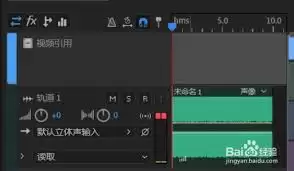
2. 在软件界面左侧区域找到轨道控制面板。
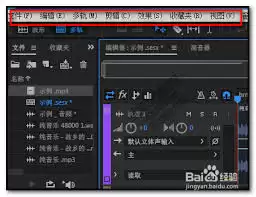
3. 选中需要删除的空白轨道,右键点击该轨道的名称标签。
4. 在弹出的上下文菜单中,选择“删除轨道”选项。
5. 此时会弹出确认提示框,点击“确定”即可将该空白轨道彻底移除。
方法二:通过编辑菜单删除
1. 确保软件已启动并加载了目标音频文件。
2. 点击顶部菜单栏中的“编辑”选项。
3. 在下拉菜单中找到“删除”子菜单,然后选择“轨道”。
4. 此时会弹出删除轨道的对话框,从中选择要清除的空白轨道,点击“确定”完成删除操作。
方法三:使用快捷键快速删除
1. 如果您对键盘快捷键操作较为熟悉,也可以使用快捷键来高效清理空白轨道。
2. 首先在轨道面板中选中目标空白轨道。
3. 按下键盘上的“Delete”键,即可快速移除选中的空白轨道。
在清理空白轨道时,还需注意以下几点:
1. 操作前请确认待删除的轨道确实为空,避免误删包含有用内容的轨道。
2. 如果存在多条空白轨道,可以批量选择后一并删除。例如在轨道控制面板中,按住“Ctrl”键(Windows系统)或“Command”键(Mac系统)依次点击要删除的空白轨道,然后按照上述任一方法执行删除操作。
3. 删除轨道后,若后续可能还需要使用类似的轨道布局,可以先将当前轨道配置保存为预设,方便需要时快速恢复。
通过掌握以上几种操作方法,您就能轻松清理 Audition 中多余的空白轨道,使音频编辑工作更加简洁高效,从而提升整体工作体验。无论是刚入门的新手还是经验丰富的音频编辑人员,熟练掌握这些清理技巧都能为工作带来更多便利。


