
不少用户发现,在使用360安全卫士时软件有时会自动进入青少年模式,带来不少困扰。下面就来为您详细介绍如何关闭自动开启的青少年模式功能。
首先,在电脑上打开360安全卫士软件。进入主界面后您会看到多个功能模块整齐排列。
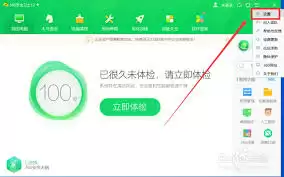
接着,请找到界面右上角的三条横线状菜单图标并点击。点击后会弹出一个下拉菜单供您选择。
在下拉菜单中,请找到"设置"选项并点击进入。进入设置页面后,您会看到众多可供调整的设置项目。
接下来,请在设置页面中找到与"青少年模式"相关的设置选项。该功能通常会被归类在"安全防护"或类似的保护板块下方。
找到"青少年模式"的设置项后,您会看到当前青少年模式的相关状态。如果自动进入功能已开启,通常会看到明确的开关按钮或提示信息。
直接点击该开关按钮,将其切换至关闭状态即可。关闭后请记得保存设置。通常在页面下方会有"保存"或"确认"按钮,点击它就能让设置立即生效。
另外,如果您在关闭自动进入青少年模式后,还想进一步调整青少年模式的其他限制设置,可以再次进入该"青少年模式"设置界面进行详细配置。比如限制某些应用的使用时长,或是限制访问特定类型的网站等。
如果您在关闭自动进入青少年模式的过程中遇到问题,比如找不到相关设置选项等情况,可以尝试在360安全卫士的官网上查找相关的帮助文档或常见问题解答,看看是否能找到对应的解决办法。您也可以联系360安全卫士的客服人员,向他们描述您遇到的具体问题,寻求专业的指导和帮助。
总的来说,通过上述在360安全卫士设置界面中查找并关闭自动进入青少年模式开关的操作步骤,然后记得保存设置,就能解决自动进入青少年模式的问题。这样您就可以根据自己的实际需求,正常使用360安全卫士的各项功能了。


