
iPhone 15为用户呈现了令人惊艳的视觉体验,而灵活调节屏幕亮度和色彩能够进一步优化这种观感。接下来将为您详细介绍具体操作方法。
屏幕亮度调节指南
手动调节亮度
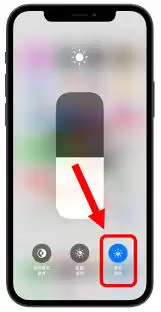
在iPhone 15上,从屏幕右上角向下滑动打开控制中心,您会看到一个亮度调节滑块。按住滑块上下拖动,就能轻松改变屏幕亮度。比如在阳光强烈时将亮度调高,在夜晚则适当调低以保护视力并节省电量。
智能自动调节
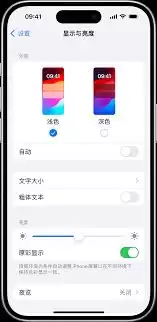
iPhone 15配备了自动亮度调节功能。前往"设置">"显示与亮度",打开"自动亮度调节"开关。系统会根据环境光线的强弱自动调整屏幕亮度,确保您在任何光线下都能获得舒适的观看体验。
屏幕色彩个性化设置
多种色彩模式选择
iPhone 15提供了丰富的色彩模式。进入"设置">"显示与亮度">"色彩滤镜",这里有多种预设选项可供选择。例如"灰度"模式可将屏幕变为黑白效果,"棕色调"能营造复古氛围等。您可以根据个人喜好选择不同的色彩风格,体验各种视觉冲击。
原彩显示技术
开启原彩显示能让屏幕色彩更贴近自然。在"设置">"显示与亮度"中,找到"原彩显示"并开启开关。这项技术会根据环境光线的色温自动调整屏幕色彩,使图像和文字看起来更加逼真舒适。无论身处何种光线环境,都能提供出色的视觉感受。
精细手动微调
如果您希望更精细地调整屏幕色彩,还可以进入"设置">"辅助功能">"显示与文字大小">"色彩滤镜"进行手动微调。通过调整色调、饱和度、亮度等参数,打造出独特的屏幕色彩风格,满足您个性化的视觉需求。
通过以上这些方法,您可以轻松在iPhone 15上调整屏幕亮度和色彩,让手机屏幕呈现出最符合您心意的视觉效果。无论是日常使用、观看视频还是玩游戏,都能拥有绝佳的视觉享受。


