
在使用 InDesign 进行设计工作时,我们有时会需要将原本的圆角图形转换为直接的直角形状。下面为大家详细介绍具体的操作流程。
选中目标图形
首先打开包含所需图形的 InDesign 文档,使用工具栏中的选择工具(快捷键 V),单击想要调整的圆角图形。请确保图形处于被选中状态,这样后续操作才会针对该图形生效。
进入图形属性设置
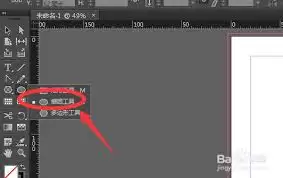
选中图形后,可以通过以下两种常用方式进入其属性设置界面:一种是在菜单栏依次点击“对象”>“角选项”;另一种是在控制面板中找到“角选项”图标(通常显示为带有圆角的图案)并单击。
调整角部设置
此时会弹出“角选项”对话框,其中关键的“类型”选项需要重点关注。将默认的“圆角”切换为“斜角”或“方角”。“斜角”会让图形边缘呈现带角度切面的效果,而“方角”则会形成完全的直角。
您还可以根据需要调整“大小”参数。增加“大小”数值会使直角的突出部分更加明显,反之则会减弱效果。完成设置后,点击“确定”按钮。此时您会发现,原本的圆角已成功转变为直角。
如果图形是由多个形状组合而成,或通过路径运算得到的复杂图形,进行角部转换时可能需要先对图形进行解组或扩展外观等操作,确保角部设置能正确应用到每个部分。
通过以上步骤,您就能轻松在 InDesign 中将圆角图形改为直角样式,满足不同的设计需求,让作品更贴近您的创意构想。


