
SmartPSS作为一款功能全面的监控软件,用户可以通过添加各类视觉效果让监控画面变得更生动且实用。下面将为您详细介绍在SmartPSS中启用各类画面增强功能的具体操作方法。
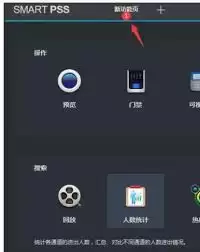
首先,请启动SmartPSS软件并登录您的账户,进入主界面后找到“画面配置”选项,这是进行效果添加的核心入口。
一、添加滤镜效果
在画面配置面板中,点击“画面处理”选项卡,这里提供了丰富的滤镜效果供您选择。例如,选择“黑白”滤镜可以营造复古氛围,或使用“怀旧”滤镜让画面更具年代感。根据监控场景的特点和您的具体需求,挑选合适的滤镜风格后点击应用,即可为画面赋予独特的视觉韵味。
二、添加文字注释
文字注释功能特别适合用于突出重点信息或补充说明。同样在画面处理选项卡中,找到“文字”功能项。点击添加文字后,您可以自由设置文字内容、字体样式、颜色、大小和位置。例如在发现异常情况的画面上标注“异常!请及时查看”等提示文字,能够快速传达关键信息。
三、添加图形元素
SmartPSS还支持通过图形元素增强画面表现力。在画面处理区域找到“图形”选项,可以添加箭头、矩形、圆形等多种图形标记。您可以用箭头指示特定方位,用矩形框出重要区域等。通过调整图形的颜色、透明度和尺寸,使其与监控画面完美融合。
四、设置画面布局
当您需要同时观看多个监控画面时,合理的布局设计能显著提升使用体验。在主界面选择“布局”选项,这里提供了多种预设布局模式,如4分屏、9分屏等。您可以根据实际监控点数量和布局需求进行选择和调整。还能对每个画面单独进行效果设置,确保各个监控区域都能呈现最佳状态。
五、保存与应用效果
完成各项效果设置后,点击“保存”按钮,将配置好的效果方案保存下来。在实际监控过程中,您可以随时调用该方案,使监控画面按照您设定的效果进行展示。
通过以上这些方法,您就能轻松在SmartPSS中运用各种视觉效果,让监控画面更具表现力和实用性,为您的安防工作提供更多便利与价值。现在就动手尝试吧,让您的监控系统焕然一新!


