
在使用腾讯会议时,偶尔会遇到设备自动切换到耳机模式的困扰,这种情况该如何解决呢?下面为您详细介绍几种简单有效的处理方法。
首先我们需要了解,耳机模式通常是由于系统音频设置被更改所致。当您插入耳机后,设备可能会自动将音频输出切换至耳机,而拔掉耳机后系统未必能及时切回扬声器模式。
如果您使用的是手机端,以下方法可以帮助您快速退出耳机模式:
1. 检查手机音频设置:打开手机的音量调节界面,确认是否显示耳机图标。如果出现该图标,轻触即可切换到扬声器模式,恢复正常的外放功能。
2. 重新启动应用:有时候只需要简单退出腾讯会议应用并重新进入,就能解决音频模式错误的问题。完全关闭应用后台进程后再次启动,系统会重新识别当前连接的音频设备。
3. 清除应用缓存:进入手机设置的应用管理页面,找到腾讯会议并选择清除缓存。这样做可以有效清除可能导致音频异常的临时文件。
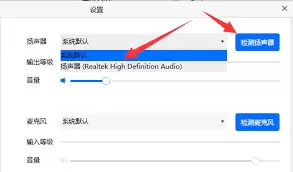
对于电脑端用户,取消耳机模式可以参照以下步骤:
1. 检查系统音频设备:在电脑的控制面板中找到声音设置,查看播放设备中是否将耳机设为默认设备。如果是,请将其切换为扬声器或其他合适的音频输出设备。
2. 调整腾讯会议音频设置:打开腾讯会议客户端,点击界面中的设置图标进入音频设置页面。确保麦克风和扬声器都已选择正确的设备,同时注意不要勾选"仅使用耳机模式"等相关选项。
3. 更新音频驱动程序:如果电脑的音频驱动程序过于陈旧,也可能导致音频模式异常。建议访问电脑制造商的官方网站,下载并安装最新的音频驱动程序。
通过以上方法,您应该能够顺利解决腾讯会议的耳机模式问题,恢复正常的音频体验。如果问题仍然存在,建议联系腾讯会议客服团队,他们将为您提供更专业的技术支持。希望这些建议能帮助您更顺畅地使用腾讯会议进行工作和交流。


