
在使用手机快剪辑处理日常视频时,音频分离功能无疑是个极为实用的工具。它能帮助我们轻松提取视频中的声音,或是对音频和画面分别进行单独处理。那么,如何正确使用这项功能呢?下面就来为大家详细分解各个操作步骤。
一、启动应用程序
首先请确认手机上已安装快剪辑应用程序。在手机主屏幕上寻找快剪辑的图标,轻触即可打开应用。
二、导入视频素材
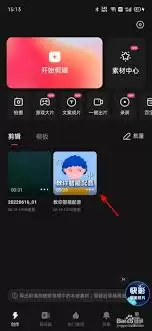
进入应用后,点击界面下方的“剪辑”按钮。在弹出页面中,选择需要进行音频分离的视频文件,点击“导入到项目”完成素材添加。
三、进入编辑模式
视频成功导入后,系统会自动跳转到编辑界面。在下方的工具栏中,找到并点击“音频”选项。
四、执行分离操作
进入音频编辑页面后,您会看到视频对应的音频波形图。长按音轨区域会弹出操作菜单,其中包含“分离音频”按钮,点击后视频中的音频将被提取为独立音轨。
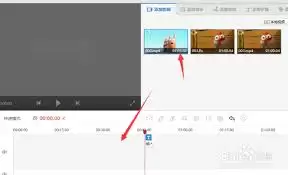
五、调整音频参数
分离后的音轨可进行多种调整。比如拖动音轨可以改变其在视频中的位置,让声音与画面更好契合。还能通过音量调节按钮,自由控制音频的响度大小。
六、导出音频文件
完成音频分离和调整后,若只需保存音频而不需要视频,可进行专门导出。点击编辑界面右上角的“导出”按钮,在弹出设置页面中选择“仅音频”选项,然后挑选合适的音频格式和存储路径,最后点击“导出”即可完成操作。
通过以上简明步骤,您就能熟练运用手机快剪辑实现音频分离。无论是提取视频背景音乐,还是制作纯音频内容,这款工具都能满足您的创作需求。现在就动手尝试吧,让您的视频编辑过程更加得心应手!


