
在视频编辑领域,EDIUS是一款备受青睐的专业软件。当你完成精彩视频的剪辑后,可能需要将其导出为MP4格式,以便于分享和播放。那么具体该如何操作呢?
首先,请打开EDIUS软件并确保你的项目已经编辑完成。接着,点击菜单栏中的“输出”按钮。
在输出菜单中,选择“文件输出”功能,这里提供了多种输出格式可供选择,我们要找的就是MP4格式。
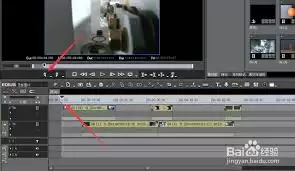
点击进入MP4格式的设置页面。在这里,你可以对视频的基本参数进行调整。比如视频分辨率,可以根据需求选择常见的高清分辨率,像是1080p等选项,确保视频播放时的画面清晰度。帧率方面,常见的25fps或30fps就能满足大多数需求,这个参数直接关系到视频画面的流畅程度。
音频设置也不容忽视。你可以调整音频的编码格式、采样率等参数。通常保持默认设置就能获得不错的效果,但如果对音频质量有特殊要求,比如想要更出色的音质,就可以适当提高采样率等参数。
此外,你还可以设置视频的码率。码率越高,视频质量就越好,但相应的文件体积也会越大;反之,码率越低,文件体积越小,但可能会牺牲一定的画质。根据实际情况合理调整码率,就能在保证视频质量的同时,有效控制最终文件的大小。
设置完成后,点击“输出”按钮,EDIUS就会开始将你的视频导出为MP4格式文件。导出过程中,你可以通过进度条随时了解当前的导出进度。
等待导出完成后,你就能得到一个以MP4格式保存的视频文件。这个文件可以方便地在各种设备上播放,无论是手机、平板还是电脑都能完美兼容。
通过以上步骤,你就能轻松将EDIUS编辑好的视频导出为MP4格式,让你的精彩作品得以广泛传播和分享。现在就动手试试吧!


