
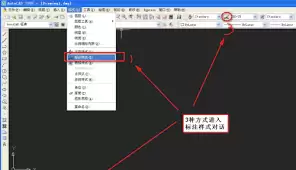
首先,打开需要修改标注样式的图纸。点击菜单栏中的"格式",选择"标注样式",或者在命令行输入"dimstyle"并回车,均可打开"标注样式管理器"对话框。
在"标注样式管理器"中,您能看到当前已有的标注样式。若要修改现有的样式,请点击"修改"按钮;如需创建新的样式,则点击"新建"按钮。
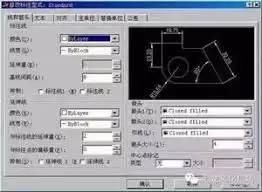
以修改已有样式为例,进入"修改标注样式"对话框后,您会看到多个选项卡。
在"直线"选项卡中,可以设置尺寸线和尺寸界线的颜色、线型、线宽等配置。例如将尺寸线颜色设为红色,使其在图纸中更加醒目。
"符号和箭头"选项卡用于设置箭头样式、大小,圆心标记等参数。比如把箭头样式改为实心闭合箭头。
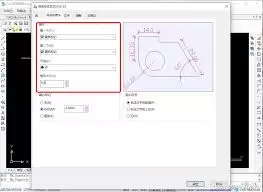
"文字"选项卡能调整文字的样式、高度、颜色、对齐方式等属性。例如将文字高度设置为5,对齐方式改为居中。
"调整"选项卡可控制标注文字、箭头等元素的位置调整方式。
"主单位"选项卡能设置线性标注和角度标注的单位格式、精度等。比如将线性标注精度设为0.00。
"换算单位"和"公差"选项卡可根据实际需求进行相应设置,如添加换算单位、设置公差格式等。
完成所有设置后,点击"确定"保存修改。若修改后的样式未达预期效果,可随时返回进行调整。确认无误后关闭"标注样式管理器"对话框,新的标注样式就会应用到图纸中的所有标注上。通过灵活调整标注样式,不仅能让图纸标注更加规范清晰,还能满足不同场景的设计需求。


