将图片导入Hypic后,点击底部的"人像"选项,在工具栏中找到并点击"抠图"按钮。你可以选择智能抠图让系统自动识别主体部分,或者使用快速抠图手动选择背景区域。完成抠图后点击右下角的勾选符号确认,还能通过底部的"背景"选项切换透明背景或自定义背景。
Hypic如何进行抠图操作?
1、首先点击首页下方的加号图标,将需要处理的素材图片导入应用。
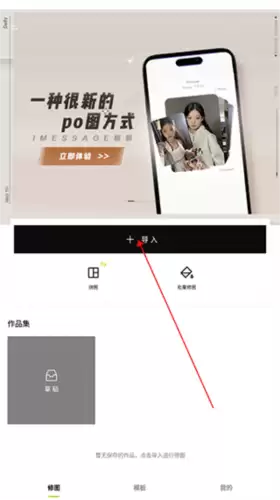
2、在展示的所有图片中勾选需要处理的素材,确认导入即可开始编辑。
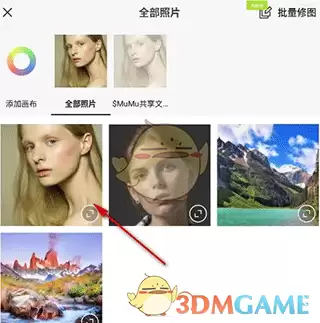
3、图片打开后,除了常规的图片编辑功能外,找到并点击右下角的抠图按钮,即可进入抠图操作界面。

4、在抠图设置界面中,可选择"智能抠图"和"快速抠图"两种模式。这里我们选择快速抠图操作选项,然后选中图片中的背景区域,系统就会将主体人物完美分离出来,最后点击√选项保存确认即可。
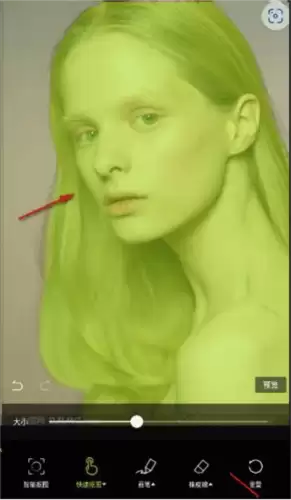
5、完成抠图后,通过底部的背景功能按键,设置合适的背景颜色和尺寸,即可得到满意的成品效果。