
在数字媒体占据主导地位的当下,优秀的图标设计对于品牌形象与用户体验都至关重要。巧妙运用AI软件绘制图标并存储为矢量格式,能够确保标志在各种应用场景中保持清晰锐利,从移动端界面到大型印刷物料都能完美呈现。
一、掌握AI图标绘制基础
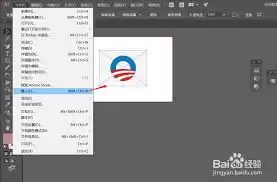
启动AI设计软件后,首先需要创建新文档。在工具栏中选择合适的绘图工具,比如椭圆工具、矩形工具或钢笔工具,勾勒出图标的基本轮廓。通过调整形状的填充色、描边粗细和色彩搭配,赋予图标初步的视觉个性。熟练使用形状编辑工具,特别是直接选择工具,可以对图形的锚点进行精细调节,塑造出更具特色的图标外形。
二、丰富细节与装饰效果
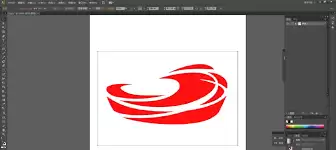
使用钢笔工具绘制复杂线条,能为图标增添精致细节。例如描绘叶片的脉络纹理、动物皮毛的层次感,或是几何图案的装饰元素。还可以运用形状生成器工具,将多个图形进行合并或分割,创造出更丰富的视觉组合。通过渐变工具为图标添加色彩过渡效果,能够营造立体感。比如为圆形图标设置从中心向外的径向渐变,使其呈现出柔和的光影变化。
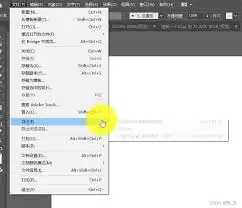
三、正确保存矢量格式
完成图标绘制后,点击"文件"菜单中的"另存为"选项。在存储格式对话框中,选择AI、EPS、PDF等矢量格式。AI格式完整保留设计源文件的所有编辑功能,方便后续调整修改。EPS格式兼容性较强,是印刷输出与其他设计软件交互的常用格式。PDF格式在文档传输和跨平台使用时非常便捷,能保持图像质量不受影响。保存时可设置合适的分辨率参数,用于印刷的图标建议设置为300dpi,而网页使用的图标72dpi即可满足需求。
四、优化与输出技巧
仔细检查图标是否存在重叠线条或未闭合路径,及时修正这些问题。对色彩模式进行优化调整,RGB模式适合屏幕显示,CMYK模式则用于印刷制作。在导出前,建议将已完成的图标元素编组并锁定不需要编辑的部分,避免误操作。导出矢量图后,可导入到Photoshop等软件中进行效果预览,比如与其他视觉元素进行合成测试,进一步完善图标的应用方案。通过以上系统性的操作流程,您就能熟练运用AI软件创作出专业级的图标设计,并输出高质量的矢量图形,满足各种设计场景的需求。


